


Was ist GPT Image 2.5?
GPT Image 2.5 ist die Bildmodell-Familie von OpenAI mit zwei Optionen: Flare und Sunburst. Flare setzt auf Geschwindigkeit bei einer Bildqualität, die mit GPT Image 2 vergleichbar ist – ideal als Ausgangspunkt für schnelle kreative Variationen. Sunburst konzentriert sich auf eine insgesamt höhere Bildqualität. Beide Modelle verbessern die präzise Bearbeitung und die Beibehaltung von Motiven bei Aufgaben wie Produktfotografie, Marketinggrafiken und dem Neugestalten von Szenen anhand eines Referenzbildes.
Nutzen Sie den Online-Generator, um Bilder aus Text zu erstellen, ein Referenzbild als Vorlage für den Bildaufbau hochzuladen und Einstellungen direkt im Browser festzulegen. Beschreiben Sie für ein Produktfoto das Objekt, den Kamerawinkel, den Untergrund und das Licht. Nennen Sie bei einer Bearbeitung klar, was sich ändern soll und welche Details erhalten bleiben müssen. Ein präzises Briefing erleichtert es, das Ergebnis mit Ihrer ursprünglichen Idee abzugleichen.
GPT Image 2.5 im Vergleich zu GPT Image 2
Flare bietet schnelle Generierung bei einer Qualität, die mit GPT Image 2 vergleichbar ist, während Sunburst eine höhere Bildtreue liefert. Beide Modelle verbessern die Beibehaltung von Motiven und die präzise Referenzbearbeitung.
| Aufgabe | GPT Image 2 | GPT Image 2.5 Flare | GPT Image 2.5 Sunburst |
|---|---|---|---|
| Vorgesehene Rolle | Standard-Basis für Generierung und Bearbeitung | Fokus auf Tempo bei einer Bildqualität vergleichbar mit GPT Image 2 | Fokus auf Qualität mit höherer Gesamttreue |
| API-Qualitätsoptionen | auto, low, medium, high | auto, low, medium, high, xhigh, max | auto, low, medium, high, xhigh, max |
| Referenzbearbeitungen | Standardmäßige Motivkonsistenz gegenüber Ausgangsbildern | Verbesserte präzise Bearbeitung und Beibehaltung des Motivs | Verbesserte präzise Bearbeitung und Beibehaltung des Motivs |
| Auswahlhilfe | Bestehende, funktionierende Prompt-Setups beibehalten | Wählen, wenn schnelle Durchlaufzeiten Priorität haben | Wählen für anspruchsvolle Details, Text und komplexe Bearbeitungen |
GPT Image 2.5 Flare oder Sunburst?
Erfahren Sie, wie Flare und Sunburst unterschiedliche Anforderungen der visuellen Produktion abdecken – von der schnellen Konzeptfindung bis hin zu detailreichen Ausarbeitungen.
Alltägliche Bilderstellung
GPT Image 2.5 Flare
Flare ist auf Geschwindigkeit ausgelegt, um Konzepte zu testen, Bildkompositionen zu entwerfen oder alltägliche Visuals zu erstellen. Testen Sie dasselbe Briefing über mehrere Werbelayouts oder Produktszenen hinweg und halten Sie dabei Angaben zu Motiv und Beleuchtung konstant. Vergleichen Sie Bildausschnitt, Lesbarkeit und unerwünschte Abweichungen, bevor Sie eine Richtung weiter verfeinern. So bleibt jede Variation für den nächsten Projektschritt nutzbar.
Präzisionsanpassung
GPT Image 2.5 Sunburst
Sunburst priorisiert höhere Bildqualität für anspruchsvolle Kompositionen und Bearbeitungen auf Referenzbasis. Produkt-Stillleben, detaillierte Poster und das Neugestalten von Szenen sind ideale Einsatzbereiche. Beschreiben Sie die wichtigsten Merkmale exakt, wie etwa die Silhouette eines Produkts, die Etikettenplatzierung oder die Raumaufteilung. Prüfen Sie die gewünschte Änderung gemeinsam mit dem umgebenden Bildraum und präzisieren Sie die nächste Anweisung, falls ein Detail abweicht.
Visuelle Beispiele für GPT Image 2.5
Entdecken Sie drei Bildkompositionen, die technische Explosionszeichnungen, detailreiche Infokarten und kommerzielle Studio-Produktfotografie veranschaulichen.
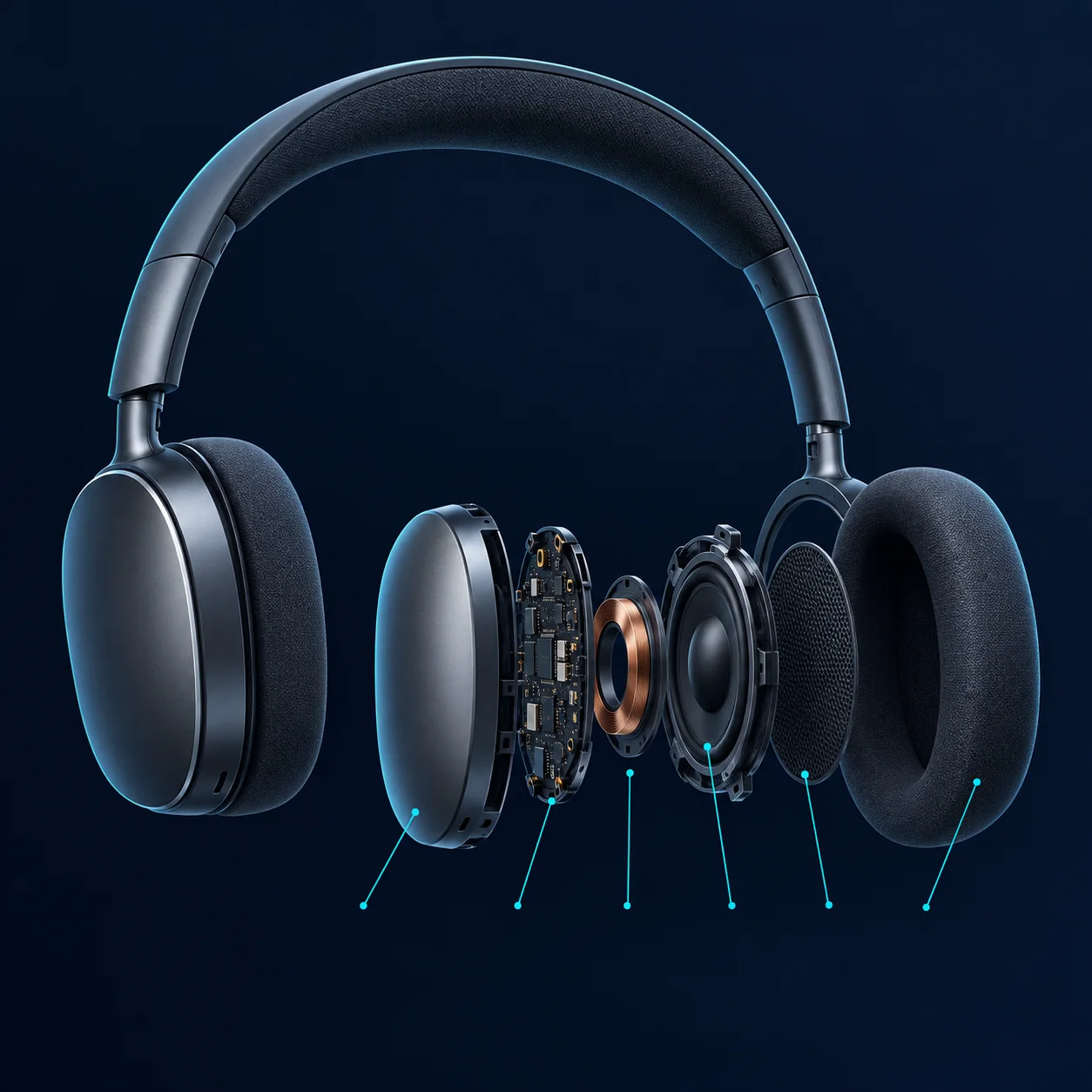
Explosionszeichnung Hardware
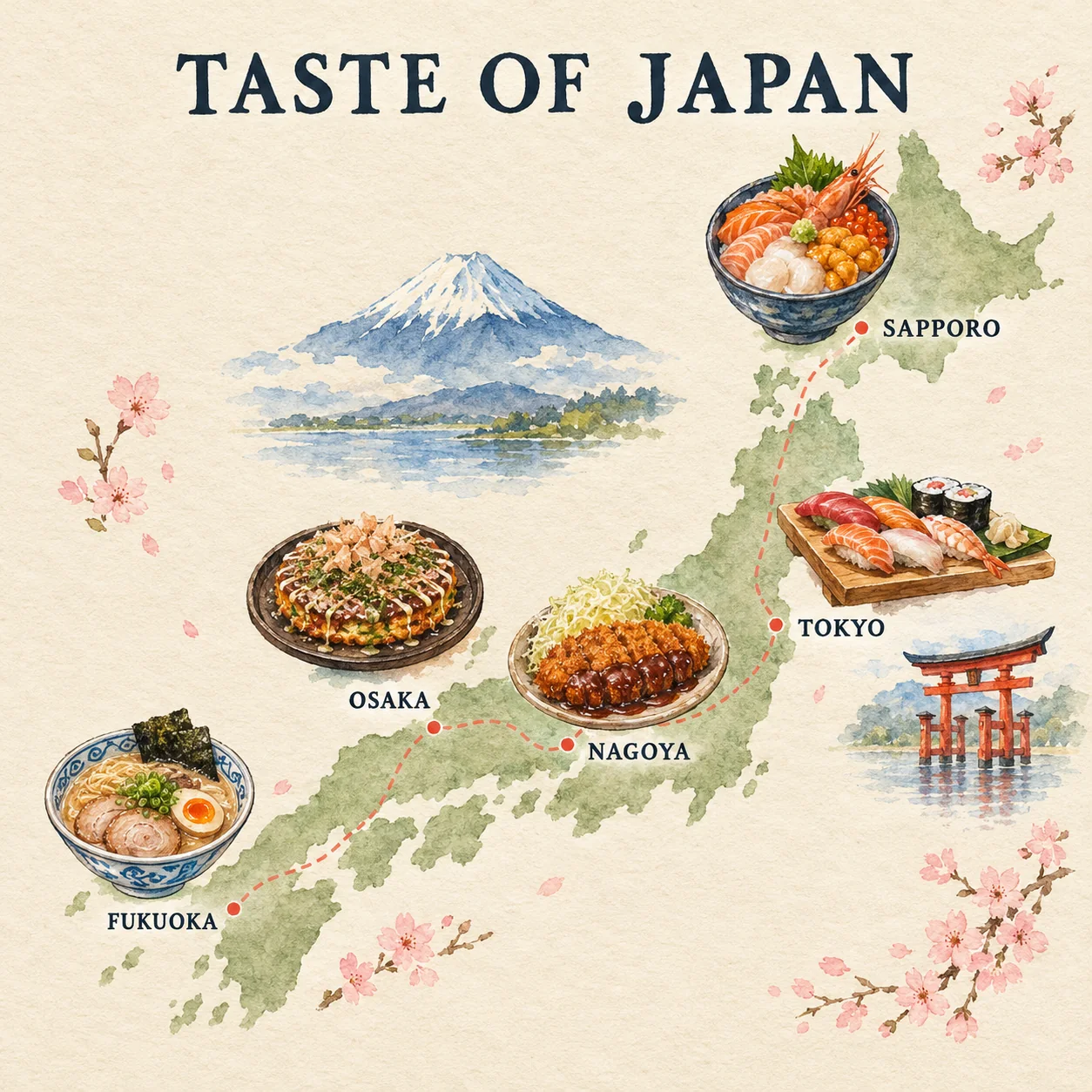
Illustrierte Kulinarik-Karte
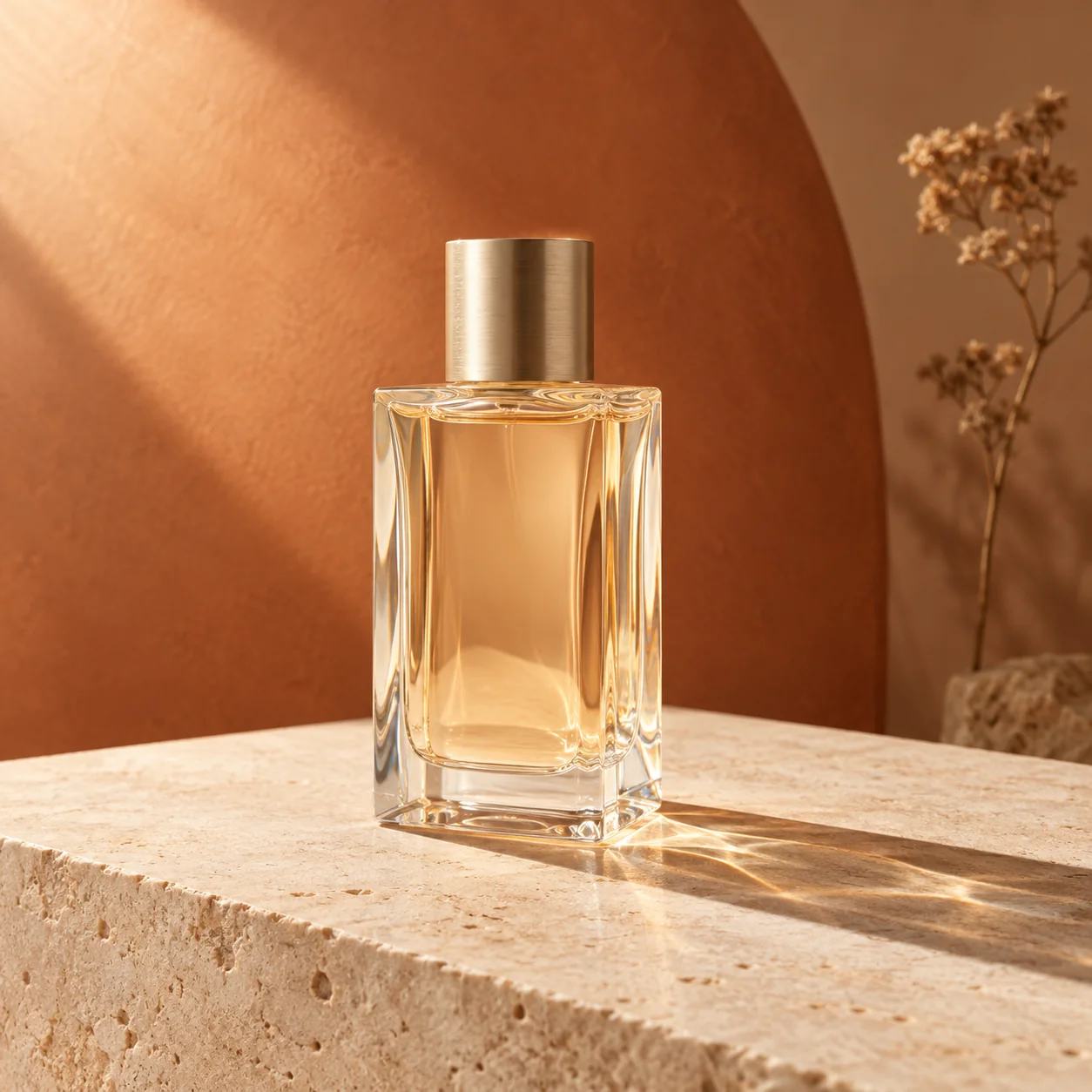
Kommerzielle Parfum-Stillleben
Bilder online generieren und bearbeiten
Prompt eingeben und Modell-Einstellungen wählen
Verfassen Sie einen präzisen, beschreibenden Prompt zu Motiv, Licht und Bildaufbau. Wählen Sie anschließend aus den aktuell sichtbaren Modelloptionen und Seitenverhältnissen im Arbeitsbereich.
Referenzbild zur Bildführung hochladen
Fügen Sie ein Ausgangsbild hinzu, wenn Sie die Komposition beibehalten oder ein Foto umgestalten möchten. Geben Sie genau an, welche Objekte, Begrenzungen oder Raumanordnungen unverändert bleiben sollen.
Ergebnis generieren und anpassen
Klicken Sie auf Generieren, um Ihr Bild zu erstellen. Prüfen Sie das Ergebnis in voller Größe anhand Ihres Briefings und optimieren Sie es schrittweise über gezielte Textanpassungen oder Referenzhinweise.
GPT Image 2.5 Vorlagen zum Anpassen
Kopieren Sie Vorlagen in das Eingabefeld und ersetzen Sie die Angaben in Klammern. Das Seitenverhältnis wählen Sie separat im Menü. Die Vorschaubilder zeigen fertige Resultate dieser Vorgaben.
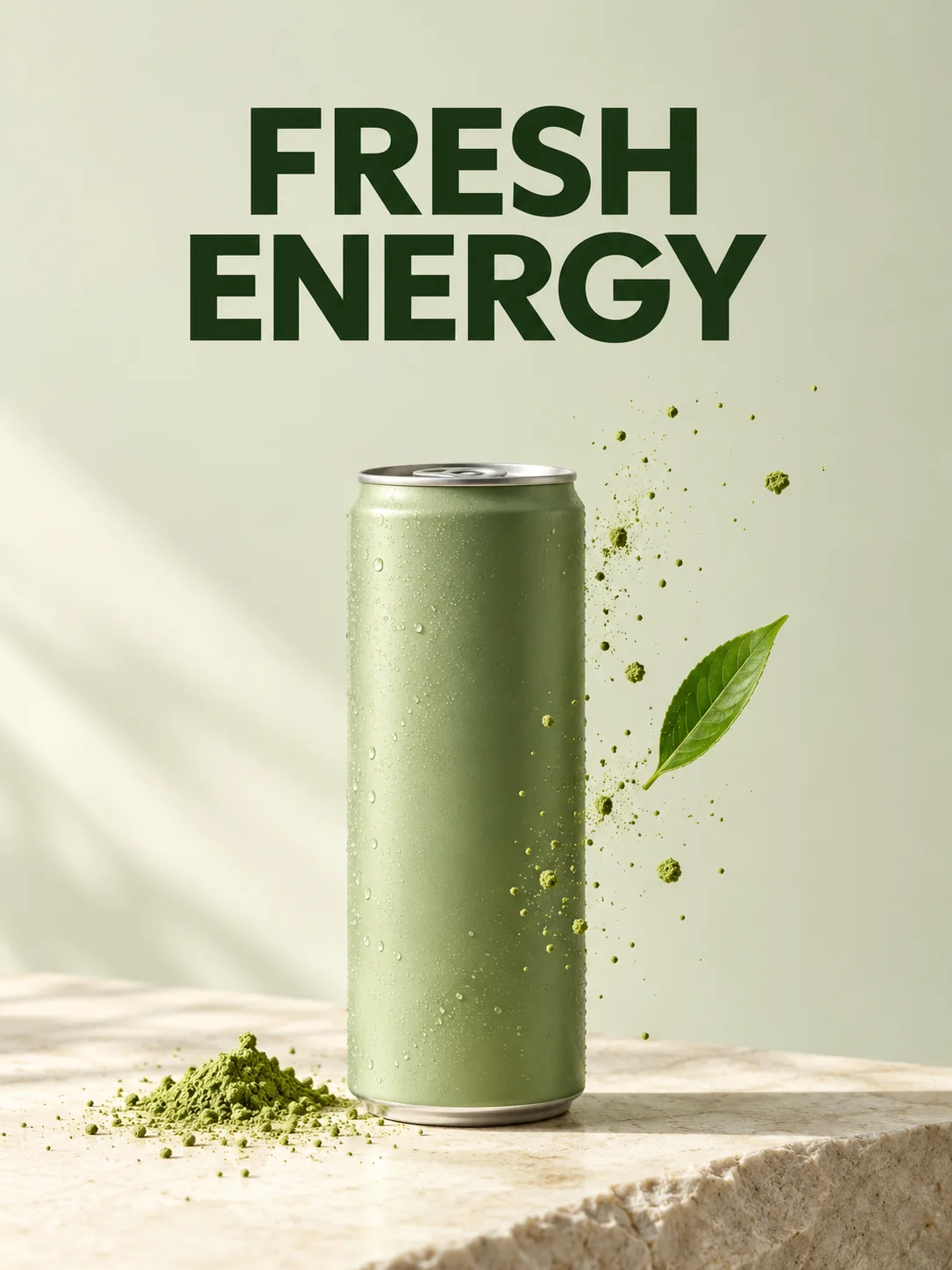
Kommerzielles Werbeplakat
Ersetzen Sie die Platzhalter in Klammern durch Ihr Produkt und Ihren Text. Stellen Sie das Seitenverhältnis im Tool auf 3:4 oder 9:16 ein.
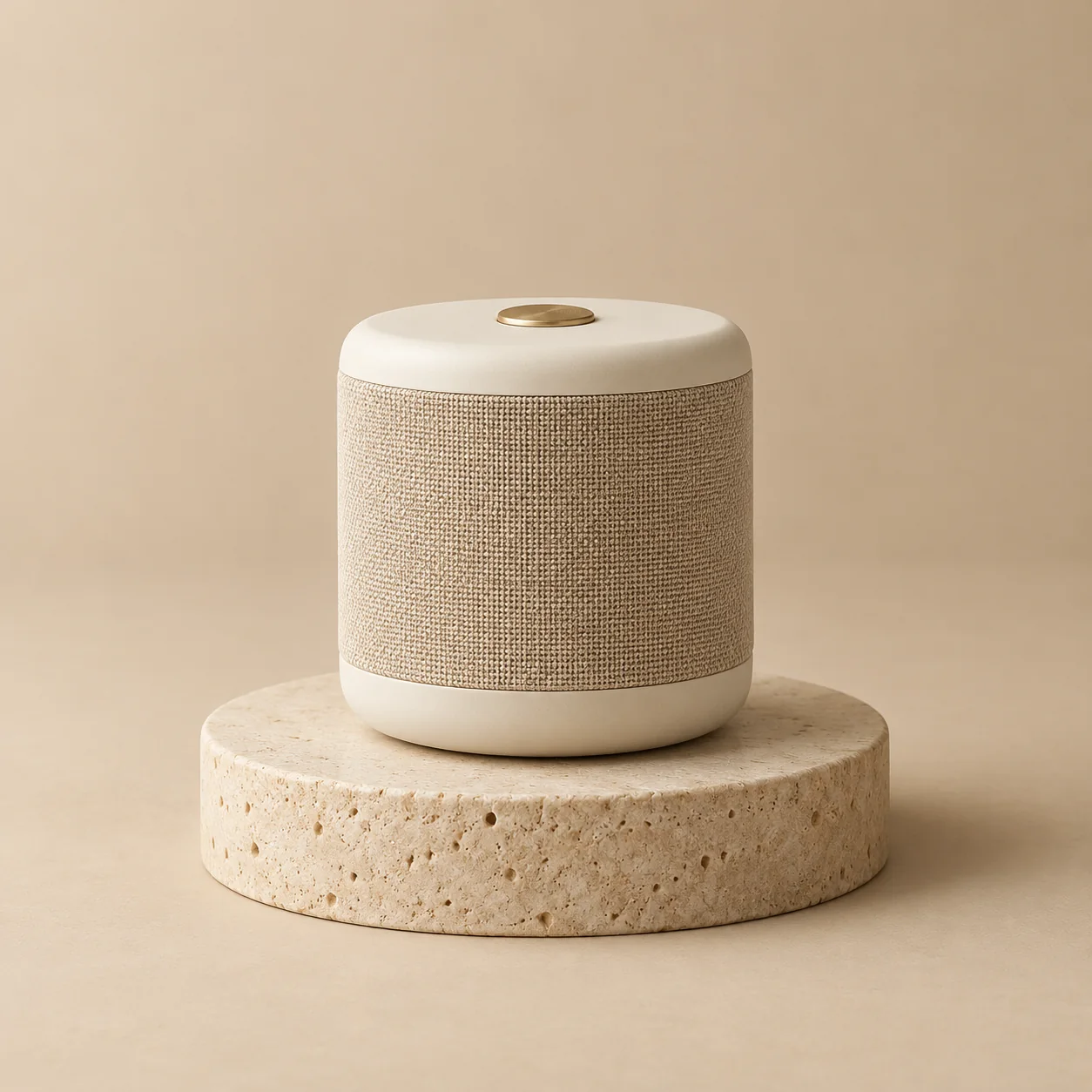
Studio-Produktfoto
Geben Sie Ihr Objekt und die gewünschte Farbpalette an. Wählen Sie in den Generierungsoptionen das quadratische Format 1:1.
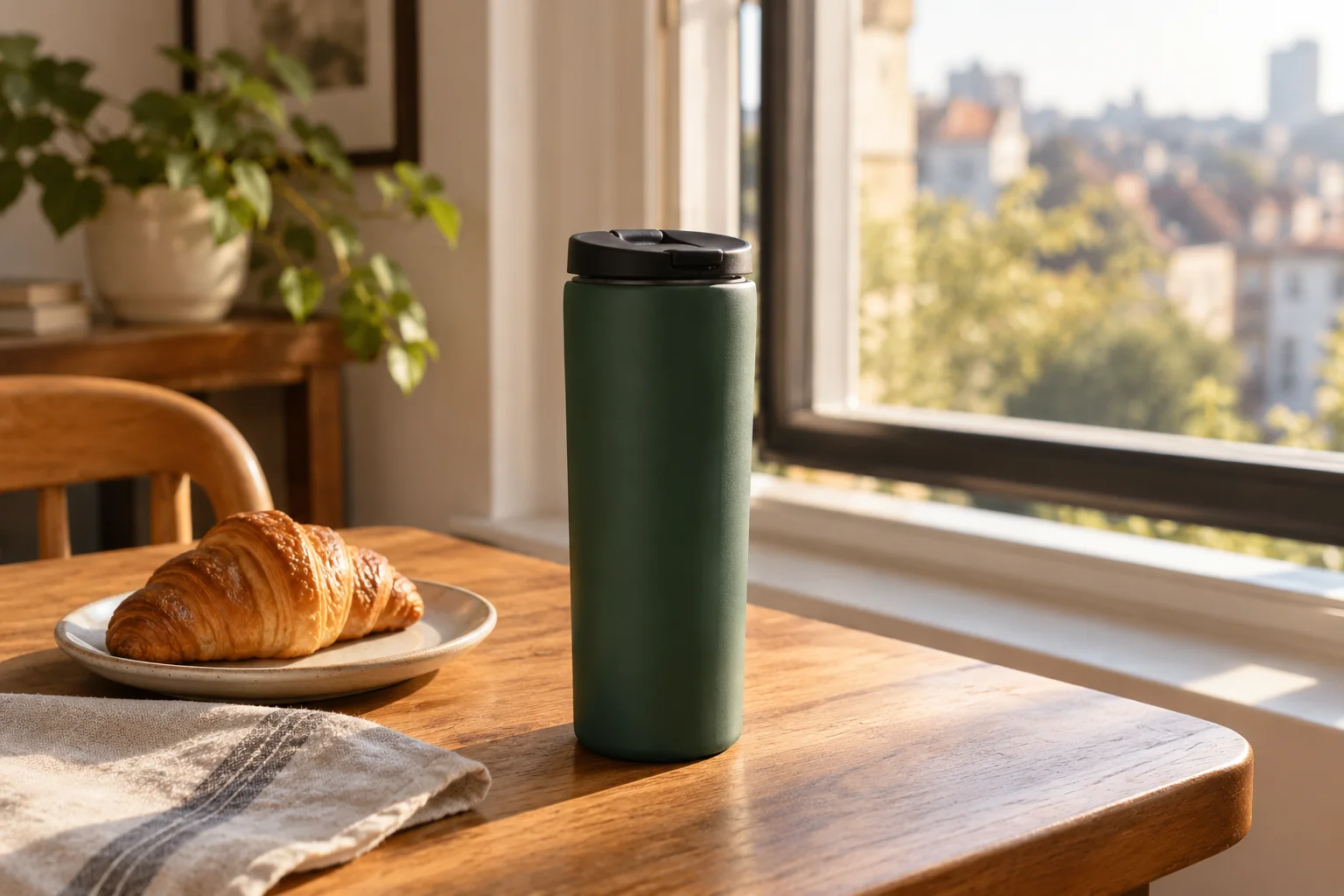
Produkt im realistischen Umfeld
Passen Sie Objekt, Umgebung und Tageszeit an. Wählen Sie das Seitenverhältnis 16:9 oder 3:2 im Arbeitsbereich.
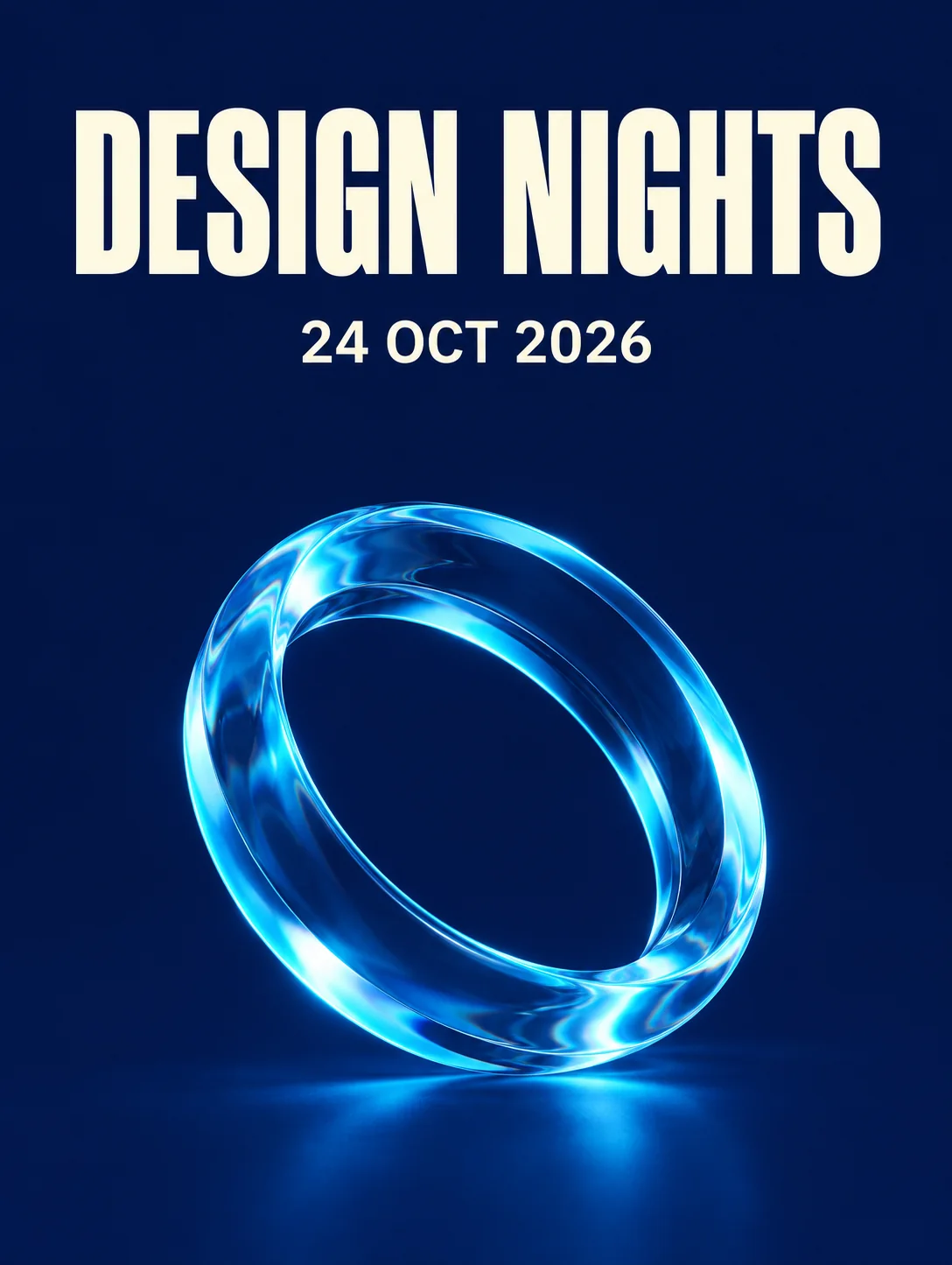
Typografie-Poster mit exaktem Text
Passen Sie Überschrift, Datum und Motiv an. Halten Sie den Text kurz und prüfen Sie Zeichen sowie Umbrüche sorgfältig.
Entdecken Sie ausgewählte Prompt-Beispiele und Bildkompositionen. Die Galerie zeigt Workflows mit GPT Image 2 als Inspiration für Prompt-Struktur und Gestaltung.
Referenzbasierte Bildbearbeitung und Restyling
Ändern Sie Materialien, Farben oder Lichtstimmung eines Raums anhand eines Referenzbildes. Geben Sie an, welche Layout- und Perspektivdetails erhalten bleiben sollen, und vergleichen Sie das Ergebnis direkt mit dem Original.
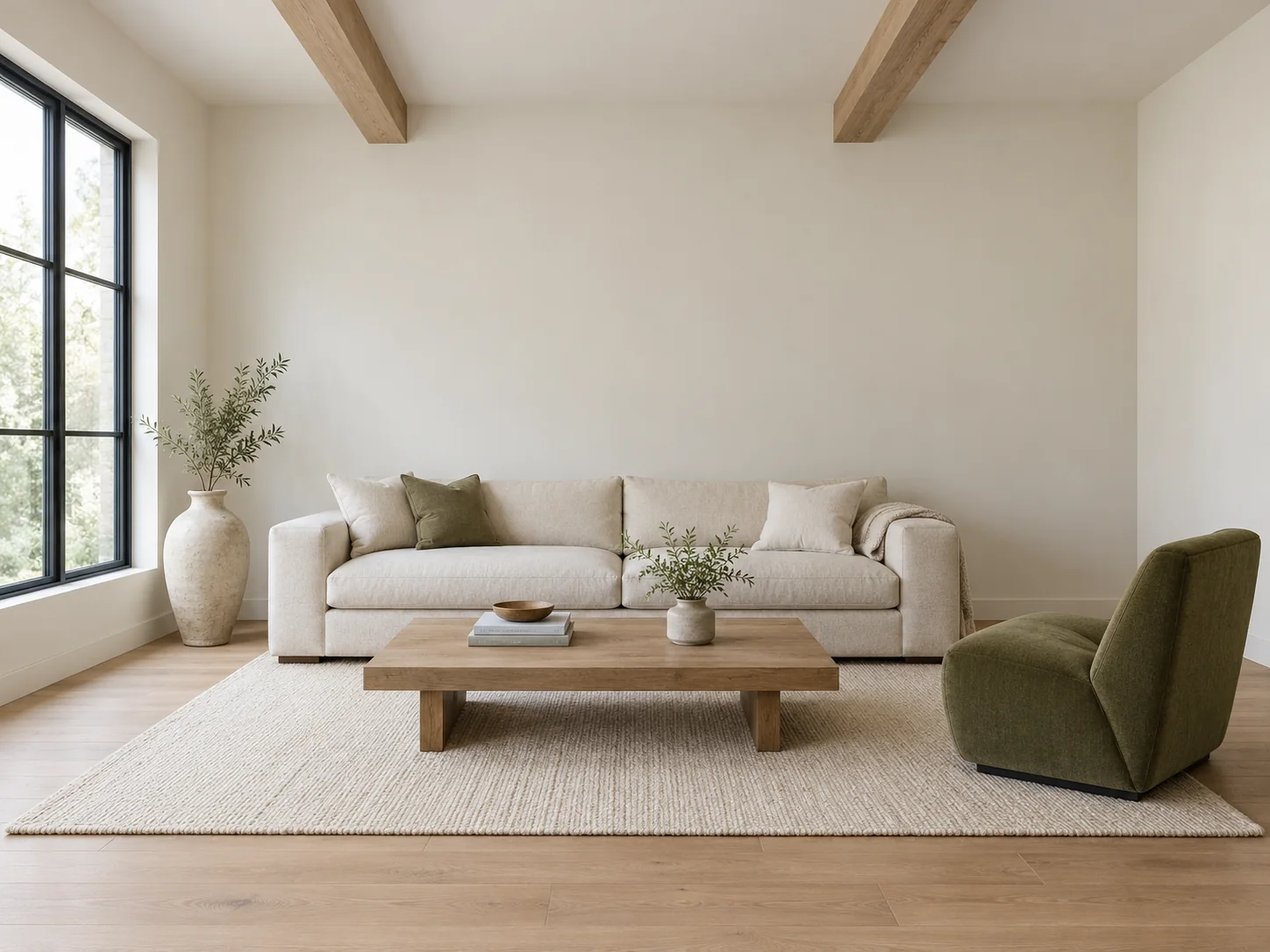
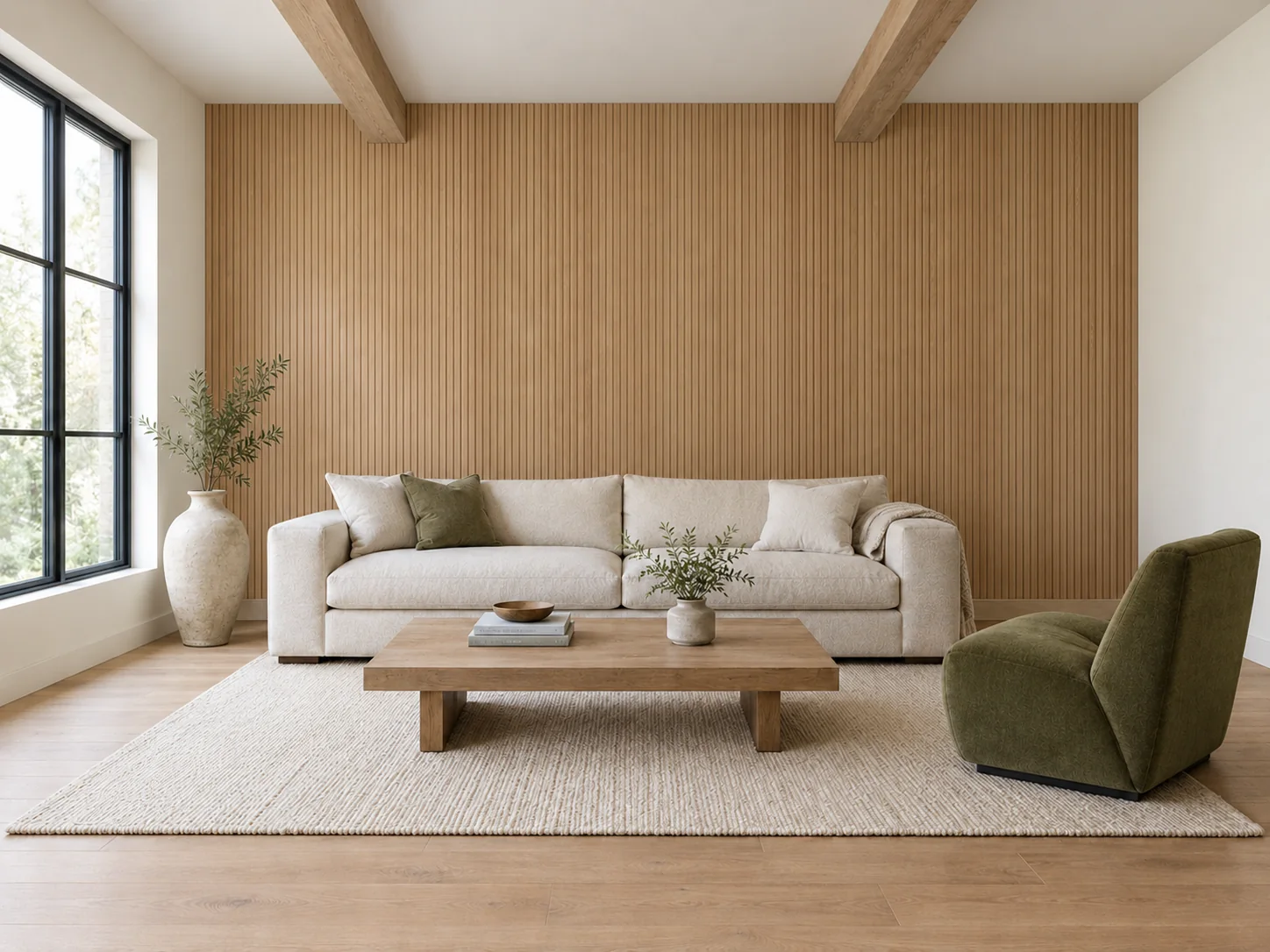
Für eine gelungene Szenenbearbeitung unterteilen Sie Ihre Textanweisung in zwei klare Bereiche: was geändert werden soll und was unverändert bleibt. Bei einer architektonischen Neugestaltung weisen Sie das Modell an, das Wandmaterial durch warme, vertikale Eichenholzlamellen zu ersetzen, während Kamerahöhe, Fensteröffnungen, Deckenbalken und Sofaposition ausdrücklich beibehalten werden.
Vergleichen Sie das generierte Ergebnis direkt mit dem Ausgangsbild, um zu prüfen, ob Fluchtlinien, Bodenkontakt und Positionen der Einbauten fixiert bleiben. Falls sich ein nicht genanntes Element unerwartet verschiebt, verfeinern Sie die Textanweisung, um die gewünschte Änderung noch klarer zu isolieren. Für Anforderungen mit pixelgenauem Branding oder unberührten Bereichen kombinieren Sie die generierte Ebene in einem Grafikprogramm mit dem Original.
So gelingt präziser Text in KI-Bildern
Bildmodelle können kurze Begriffe darstellen, komplexe Typografie weicht jedoch oft ab. Nutzen Sie diese bewährten Schritte für saubere Schriftzüge in Ihren Grafiken.
1.Wortlaute exakt in Anführungszeichen setzen
Setzen Sie den vollständigen Begriff in Anführungszeichen, zum Beispiel: schreiben Sie genau einmal „PURE GLOW“. Bestimmen Sie Groß- und Kleinschreibung, schließen Sie zusätzliche Wörter aus und lesen Sie das Ergebnis Korrektur.
2.Text kurz und fokussiert halten
Beschränken Sie eingebetteten Text auf kurze Headlines, Badges oder Markennamen. Vermeiden Sie mehrzeilige Fließtexte, da diese selten fehlerfrei gerendert werden.
3.Position und Kontrast genau definieren
Geben Sie dem Modell die Platzierung vor, etwa zentriert am oberen Bildrand mit starkem Hell-Dunkel-Kontrast gegenüber dem Hintergrund.
4.Gezielte Korrekturanweisungen nutzen
Ist ein Buchstabe fehlerhaft, belassen Sie den restlichen Prompt unverändert und weisen Sie das Modell gezielt an, die falsch geschriebenen Zeichen zu korrigieren.
Zuverlässiger Workflow für die Grafikproduktion
- 1.Generieren Sie einen sauberen Hintergrund oder eine Produktszene mit ausreichend Freifläche für den finalen Text.
- 2.Importieren Sie das Bild in ein Layout-Werkzeug wie Figma oder Adobe Photoshop, um exakte Vektor-Typografie im Markendesign einzufügen.
- 3.Prüfen Sie Ausrichtung, Schriftkerning sowie Farbkontraste und exportieren Sie das fertige Asset in den benötigten Produktionsmaßen.
Preise und Credits für GPT Image 2.5
Steuern Sie Ihren Bildproduktions-Workflow über transparente Webseiten-Credits und Freikontingente für angemeldete Nutzer. Die Generierungskosten werden vorab immer transparent angezeigt.
| Nutzung | Credits |
|---|---|
| GPT Image 2.5 Flare / Sunburst · 1K | 7 Credits |
| GPT Image 2.5 Flare / Sunburst · 2K | 24 Credits |
| GPT Image 2.5 Flare / Sunburst · 4K | 36 Credits |
| Generierung innerhalb des Freikontingents | 0 Credits |
| Generierung nach Verbrauch des Freikontingents | 5 Credits |
| Warteschlange überspringen bei verfügbarem Freikontingent | 5 Credits |
Flare und Sunburst kosten jeweils 7 Credits pro Bild bei 1K, 24 bei 2K und 36 bei 4K. Für Kostenlose KI-Bilder gelten ein separates Freikontingent und eigene Preise. Prüfen Sie die angezeigten Kosten vor der Generierung. Im kostenlosen Kanal werden das Überspringen der Warteschlange und die kostenpflichtige Generierung nicht zusammen berechnet.
Preise
Wählen Sie den Plan, der zu Ihren kreativen Bedürfnissen passt.
Häufig gestellte Fragen zu GPT Image 2.5
Was ist GPT Image 2.5 und wie unterscheiden sich Flare und Sunburst?
GPT Image 2.5 ist die Bildmodell-Familie von OpenAI bestehend aus Flare und Sunburst. Flare konzentriert sich auf Geschwindigkeit bei einer Qualität, die mit GPT Image 2 vergleichbar ist, während Sunburst eine höhere Bildqualität priorisiert. Beide Modelle verbessern die präzise Referenzbearbeitung und die Beibehaltung von Motiven. Prüfen Sie das Ergebnis anhand der für Ihr Projekt entscheidenden Details.
Wie generiere ich Bilder online in diesem Arbeitsbereich?
Geben Sie einen beschreibenden Prompt in das Textfeld ein und wählen Sie aus den aktuell sichtbaren Modell- und Formatoptionen. Für die Bilderstellung sind weder ein API-Schlüssel noch technische Vorkenntnisse erforderlich. Nach der Konfiguration klicken Sie auf die Generieren-Schaltfläche, um den Vorgang direkt im Browser zu starten.
Gibt es ein kostenloses Kontingent auf dieser Website?
Angemeldete Nutzer erhalten ein begrenztes Kontingent für kostenlose Generierungen, um das Tool ohne Vorabzahlung zu testen. Ihr Restguthaben wird übersichtlich im Arbeitsbereich angezeigt, damit Sie Ihren Verbrauch stets nachvollziehen können. Ist das Kontingent aufgebraucht, können Sie weitere Bilder über Webseiten-Credits erstellen.
Wie funktioniert die Bearbeitung mit Referenzbildern und bleibt mein Motiv exakt erhalten?
Beim Bearbeiten mit Referenzbildern laden Sie ein Ausgangsfoto hoch und geben per Textanweisung an, welche Elemente geändert und welche Bereiche des Layouts beibehalten werden sollen. Obwohl GPT Image 2.5 eine verbesserte Motivtreue bietet, können minimale Abweichungen bei feinen Details oder Geometrien auftreten. Vergleichen Sie das Ergebnis daher immer direkt mit dem Referenzbild.
Kann ich Bilder in individuellen Auflösungen oder mit transparentem Hintergrund herunterladen?
Wählen Sie Flare oder Sunburst und anschließend 1K, 2K oder 4K. Für einen transparenten Hintergrund wählen Sie 1K und setzen den Hintergrund auf Transparent. Die Seitenverhältnisse 27:16, 16:27, 9:8 und 8:9 sind nur bei 1K verfügbar. Exakte Pixelmaße können Sie nach der Generierung in einem Bildbearbeitungsprogramm einstellen.
Wie schneidet GPT Image 2.5 im Vergleich zu anderen generativen Bildmodellen ab?
Statt nach einem pauschalen Testsieger zu suchen, sollten Sie Modelle anhand Ihrer konkreten Projektanforderungen bewerten. Testen Sie identische Prompts über verschiedene Werkzeuge hinweg, um Prompt-Treue, Bildaufbau, Textgenauigkeit und Rendergeschwindigkeit zu vergleichen. Das passende Tool ist jenes, das Ihr Briefing mit dem geringsten manuellen Nachbearbeitungsaufwand erfüllt.
Wie viele Credits kostet ein Bild?
Die genauen Credit-Kosten werden vor der Bestätigung jedes Auftrags angezeigt und hängen vom gewählten Modell und den Einstellungen ab. Über den Kanal Kostenlose KI-Bilder kosten Generierungen innerhalb des Freikontingents 0 Credits, danach 5 Credits pro Bild. Das Überspringen der Warteschlange bei noch vorhandenem Freikontingent ist eine alternative Option für 5 Credits.
Wie nutze ich die Prompt-Vorlagen und die Bildergalerie?
Sie können die kopierbaren Vorlagen auf dieser Seite anpassen, indem Sie die Platzhalter durch Ihre eigenen Angaben zu Motiv, Licht und Bildaufbau ersetzen. Weitere kreative Anregungen finden Sie in unserer Prompt-Galerie mit praxisnahen Community-Beispielen zu GPT Image 2. Nutzen Sie diese Aufbauten als Orientierung für eigene, präzise Briefings.
Was kann ich tun, wenn der Generator Text falsch darstellt oder Tippfehler rendert?
Setzen Sie den gewünschten Text in Anführungszeichen und beschreiben Sie die genaue Platzierung der Typografie im Prompt. Formulieren Sie präzise und vermeiden Sie widersprüchliche Adjektive, die das Layout überfrachten könnten. Alternativ generieren Sie ein sauberes Bild ohne Text und fügen die finale Headline im hochauflösenden Markendesign mit einem Grafikprogramm ein.
Was kann ich tun, wenn ein Bildauftrag langsam läuft oder fehlschlägt?
Prüfen Sie Ihre Statusliste, um sicherzustellen, dass ein Auftrag nicht noch in Bearbeitung ist, bevor Sie einen neuen Durchlauf starten. Kontrollieren Sie Prompt-Formulierung, Dateiformat des Referenzbildes und Ihr Credit-Guthaben, um wiederholte Abbrüche zu vermeiden. Falls ein Auftrag abbricht, überprüfen Sie die Einstellungen vor dem erneuten Absenden, um unbeabsichtigte Mehrfachanfragen zu verhindern.
Jetzt mit GPT Image 2.5 gestalten
Prompt eingeben, Einstellungen festlegen und überzeugende Visuals mit hoher Präzision und Konsistenz direkt im Online-Arbeitsbereich erstellen.
Generator öffnen