


¿Qué es GPT Image 2.5?
GPT Image 2.5 es la familia de modelos de imagen de OpenAI que incluye dos opciones: Flare y Sunburst. Flare se centra en la velocidad con una calidad de imagen comparable a la de GPT Image 2, por lo que resulta idóneo para explorar variaciones creativas con rapidez. Sunburst prioriza una mayor calidad de imagen general. Ambos modelos mejoran la edición precisa y la preservación del sujeto en tareas como fotografía de producto, piezas gráficas de marketing y el rediseño de escenas a partir de una imagen de referencia.
Usa el generador en línea para crear imágenes a partir de texto, añadir una referencia para guiar la composición y configurar los ajustes directamente en tu navegador. Para una foto de producto, describe el objeto, el ángulo de cámara, la superficie y la luz. Para una edición, indica qué debe cambiar y qué detalles deben mantenerse. Una descripción clara facilita comparar el resultado obtenido con tu idea original.
GPT Image 2.5 frente a GPT Image 2
Flare ofrece una generación rápida con una calidad equiparable a la de GPT Image 2, mientras que Sunburst proporciona una mayor fidelidad de imagen. Ambos modelos mejoran la conservación del sujeto y la precisión al editar con referencias.
| Tarea | GPT Image 2 | GPT Image 2.5 Flare | GPT Image 2.5 Sunburst |
|---|---|---|---|
| Función prevista | Base estándar de generación y edición | Prioridad de velocidad con calidad comparable a GPT Image 2 | Prioridad de calidad con mayor fidelidad general |
| Opciones de calidad de API | auto, low, medium, high | auto, low, medium, high, xhigh, max | auto, low, medium, high, xhigh, max |
| Ediciones con referencia | Consistencia estándar del sujeto respecto a las entradas de origen | Mejor edición precisa y preservación del sujeto | Mejor edición precisa y preservación del sujeto |
| Cómo elegir | Mantener las configuraciones de instrucciones existentes que ya funcionan | Elegir cuando la prioridad sea la rapidez de entrega | Elegir para detalles exigentes, texto y ediciones complejas |
¿GPT Image 2.5 Flare o Sunburst?
Descubre cómo Flare y Sunburst responden a distintas necesidades de producción visual, desde la exploración rápida de conceptos hasta el detallado de alta fidelidad.
Generación de imágenes cotidiana
GPT Image 2.5 Flare
Flare está diseñado para ofrecer rapidez al explorar conceptos, esbozar composiciones o crear imágenes cotidianas. Prueba una misma indicación en varias maquetas publicitarias o escenas de producto, manteniendo fijas las instrucciones de iluminación y del sujeto. Compara el encuadre, la legibilidad y los cambios no deseados antes de elegir una dirección para pulir. De este modo, cada variación aportará valor a la siguiente fase de tu proyecto.
Modificación de precisión
GPT Image 2.5 Sunburst
Sunburst prioriza una mayor calidad de imagen para composiciones exigentes y ediciones con imagen de referencia. Los bodegones de producto, los carteles detallados y el cambio de estilo de escenas son excelentes puntos de partida. Describe los detalles más importantes, como la silueta del producto, la ubicación de la etiqueta o la distribución del espacio. Revisa conjuntamente la modificación solicitada y el resto de la imagen; después, acota la siguiente instrucción si algún detalle se desvía.
Ejemplos visuales de las funciones de GPT Image 2.5
Examina tres composiciones visuales que ilustran despieces conceptuales técnicos, mapas densos de carácter informativo y fotografía comercial de producto en estudio.
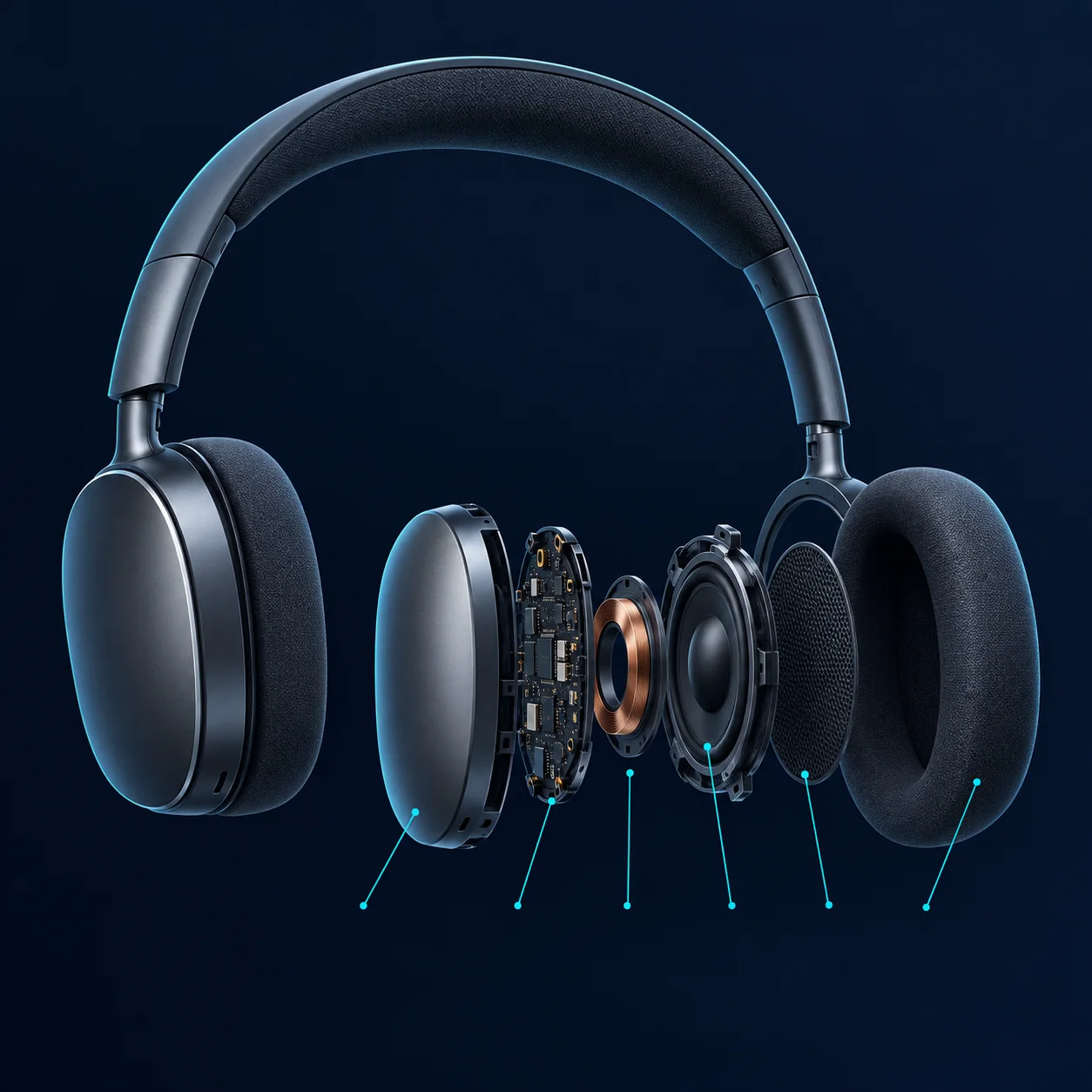
Despiece técnico de hardware
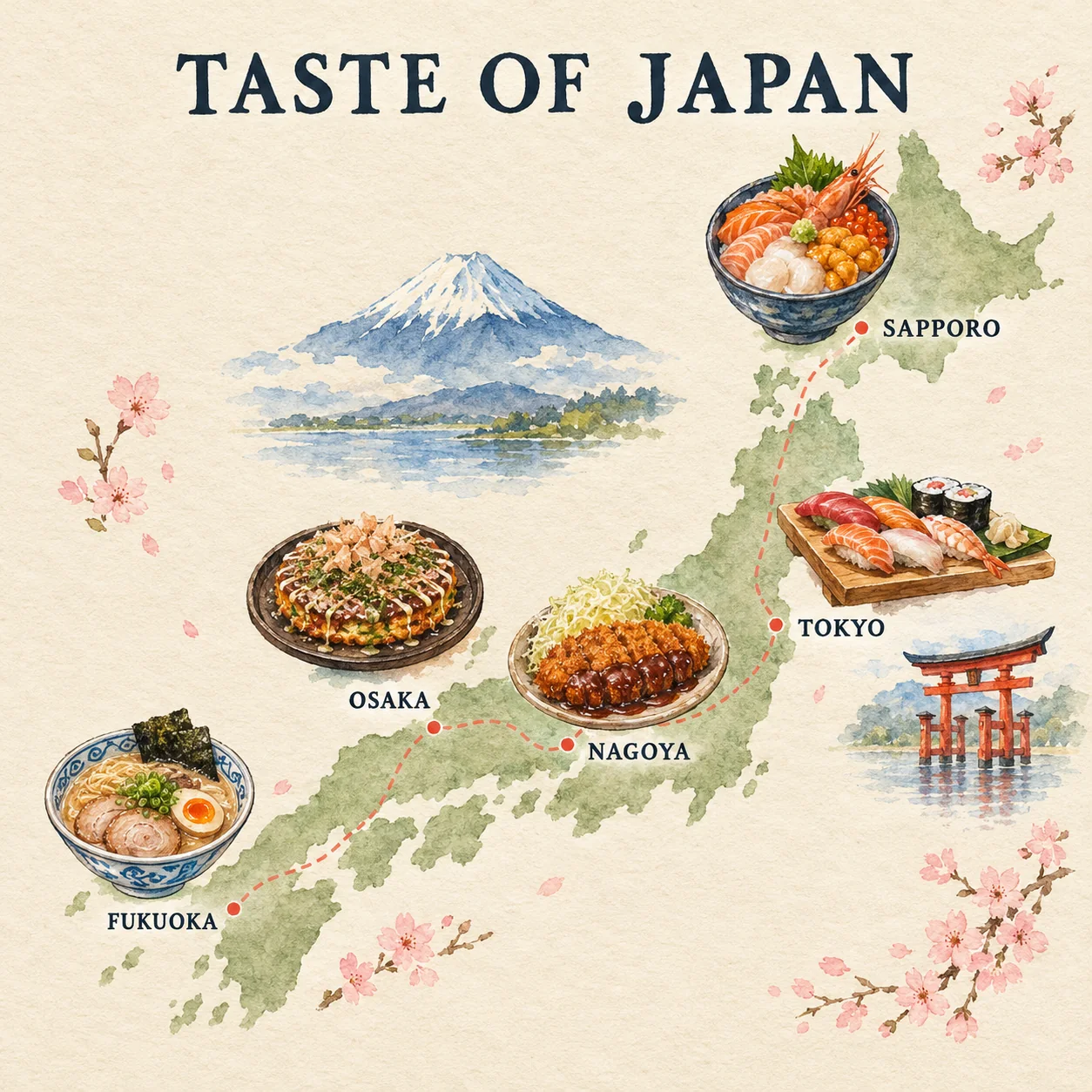
Mapa gastronómico ilustrado
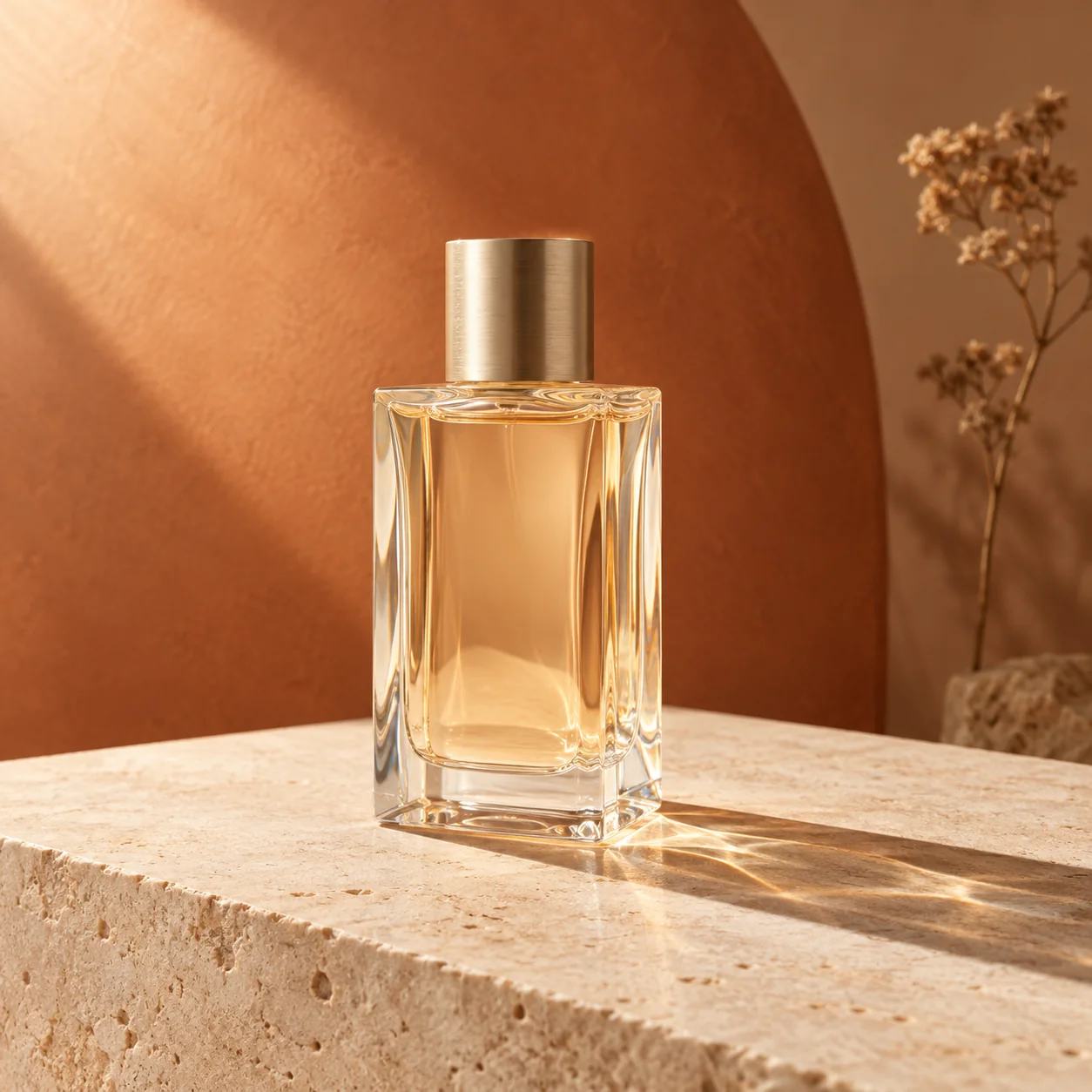
Bodegón publicitario de perfume
Cómo generar y editar imágenes en línea
Introduce la indicación y define los ajustes del modelo
Escribe una descripción clara y detallada de tu sujeto, iluminación y composición; a continuación, elige entre las opciones de modelo y relaciones de aspecto disponibles en los controles del espacio de trabajo.
Sube una imagen de referencia como guía
Adjunta una imagen de origen cuando quieras mantener la composición o transformar el estilo de una foto existente, indicando con precisión qué objetos, límites estructurales o distribuciones espaciales deben quedar intactos.
Genera y revisa el resultado
Pulsa generar para crear tu recurso visual, inspecciona el resultado a tamaño completo frente a tus requisitos iniciales e itera aplicando ajustes precisos a tu texto o a la referencia aportada.
Plantillas de instrucciones de GPT Image 2.5 para adaptar
Copia las plantillas en el generador y sustituye las variables entre corchetes según tus preferencias. Elige la relación de aspecto en los ajustes. Las miniaturas muestran ejemplos creados con estas estructuras.
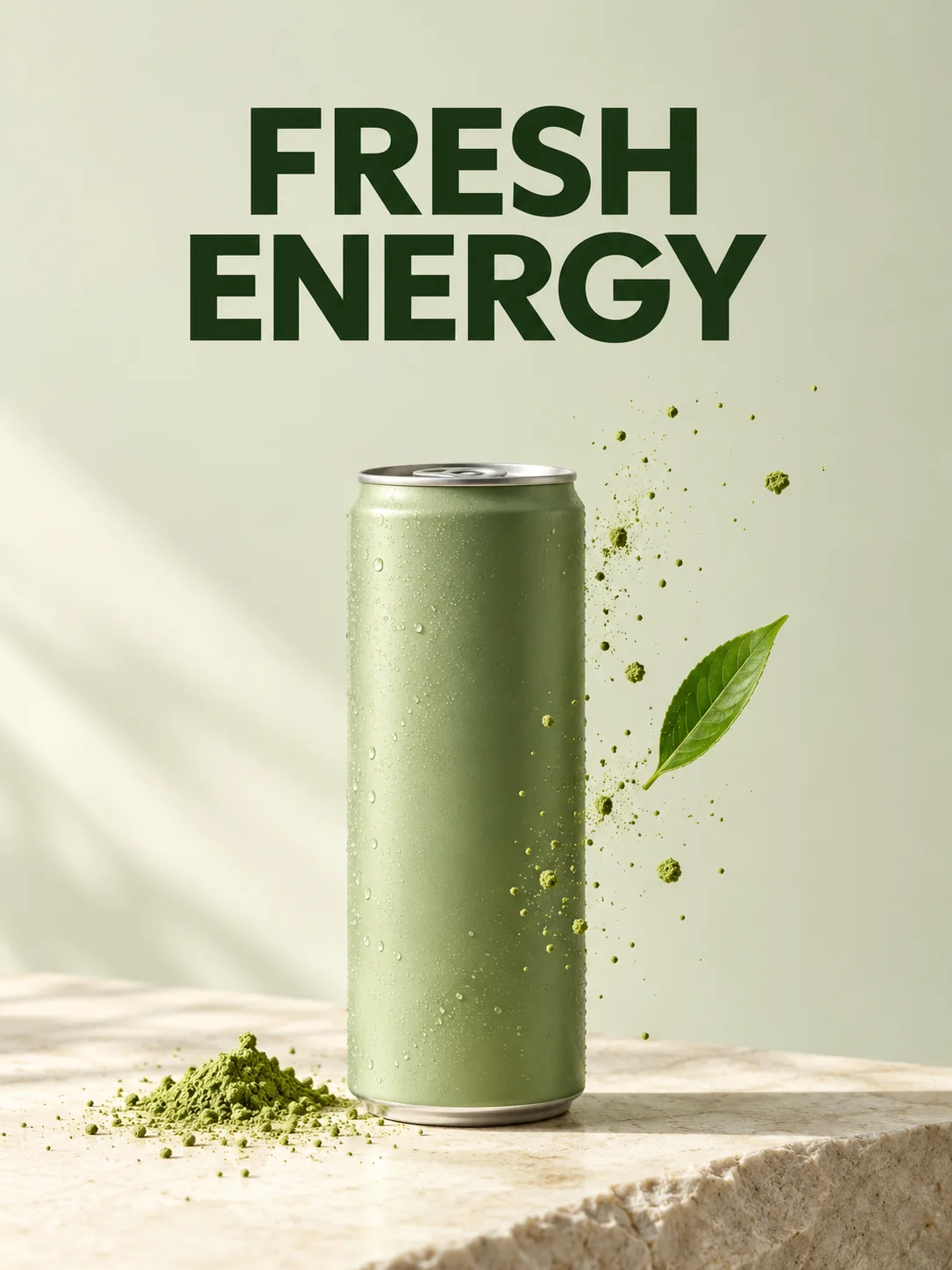
Cartel publicitario comercial
Sustituye los campos entre corchetes con tu producto y texto. Ajusta la relación de aspecto a 3:4 o 9:16 en los controles de la herramienta.
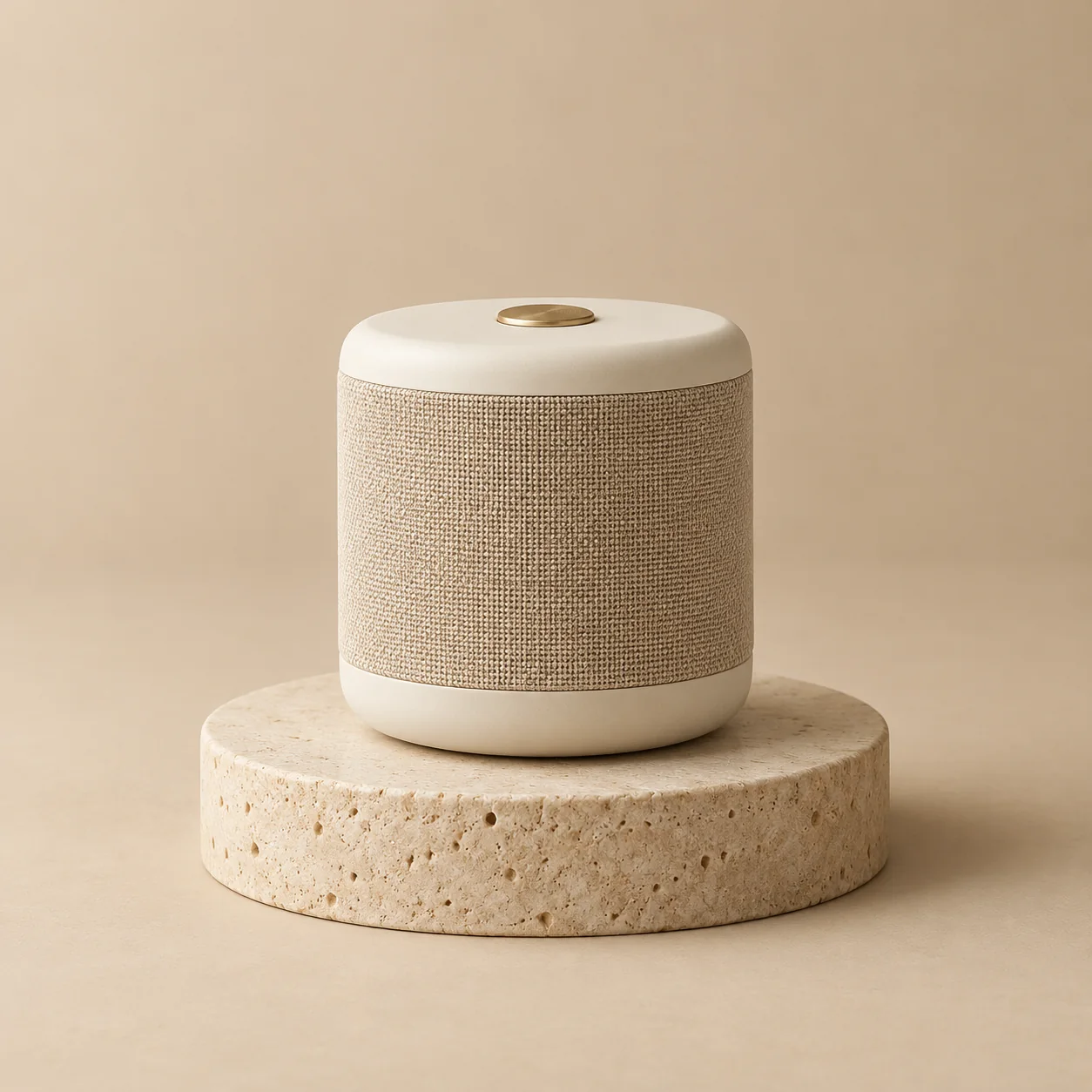
Fotografía de producto en estudio
Indica tu producto y la paleta de color. Selecciona el formato cuadrado 1:1 en las opciones de generación.
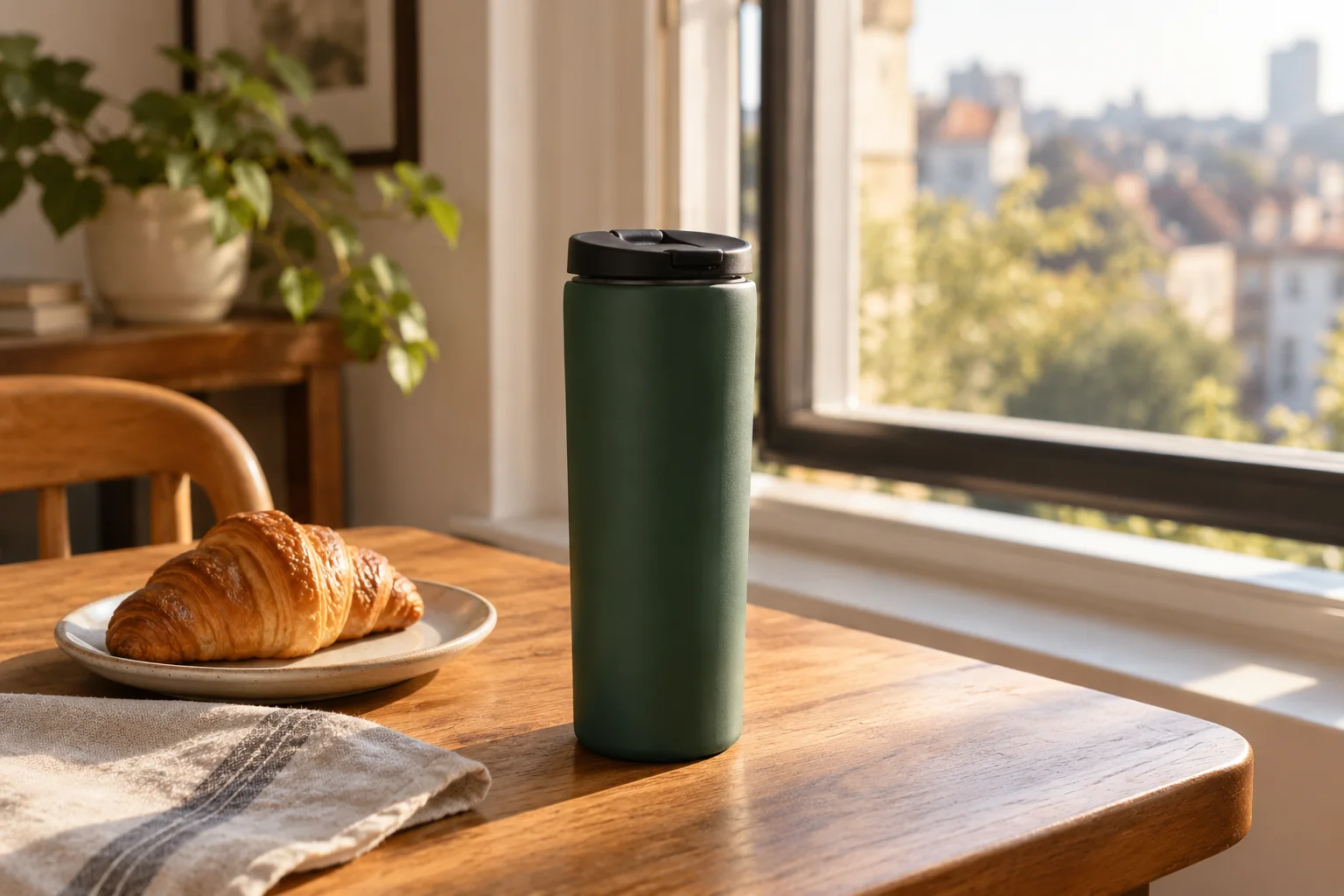
Producto en entorno real
Personaliza el objeto destacado, el entorno y la hora del día. Elige una relación de aspecto de 16:9 o 3:2 en el espacio de trabajo.
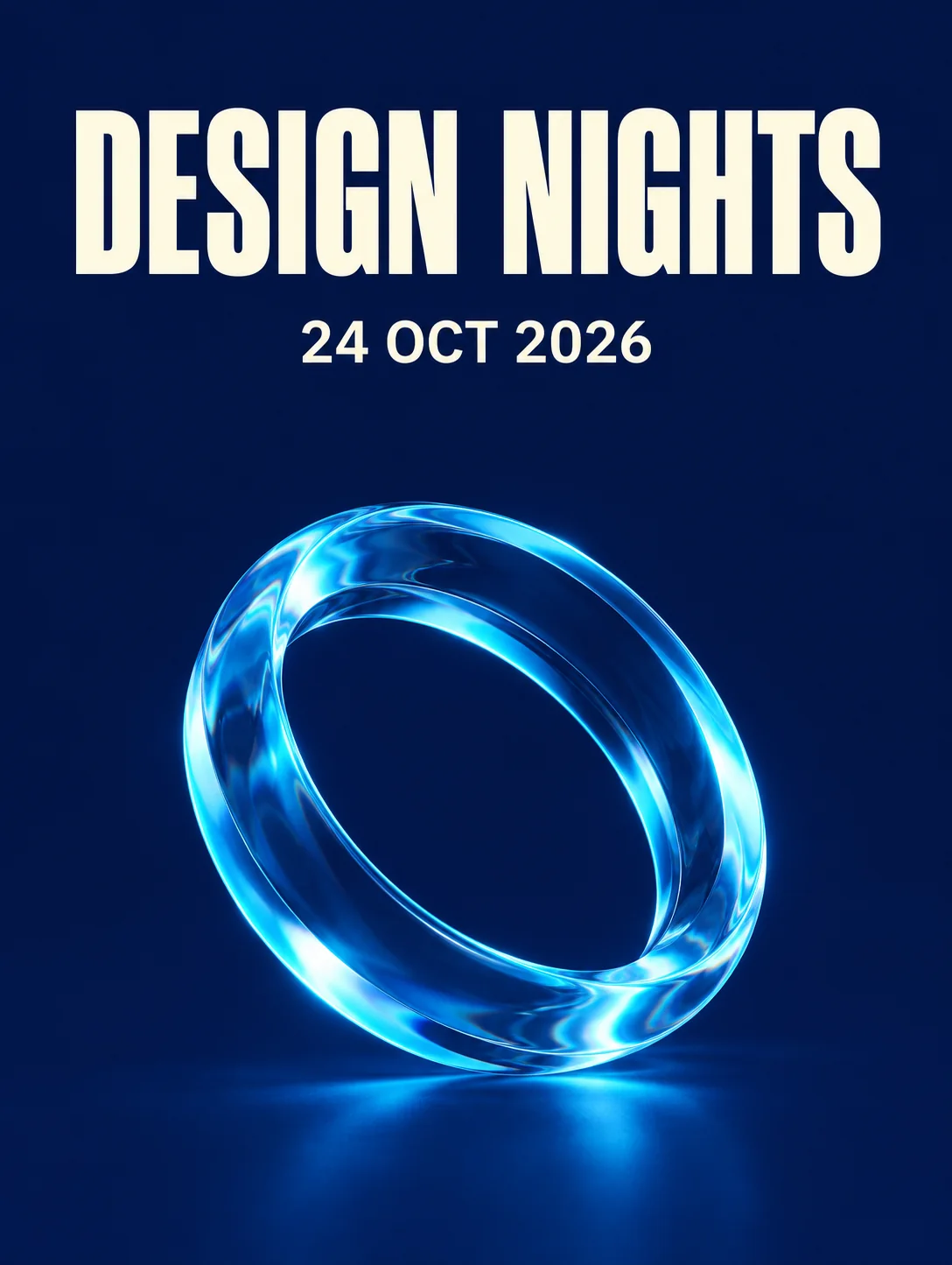
Cartel tipográfico con texto exacto
Sustituye los marcadores de posición del titular, la fecha y el elemento visual. Usa un texto breve y comprueba cada carácter y salto de línea.
Explora selecciones de instrucciones y composiciones creativas. Los ejemplos de la galería muestran flujos de trabajo con GPT Image 2 para inspirar la estructura y el estilo de tus indicaciones.
Edición y rediseño de imágenes a partir de referencias
Modifica los materiales, colores o el ambiente de una estancia usando una imagen de referencia. Especifica qué elementos de distribución y perspectiva deben conservarse y, a continuación, compara la edición con la imagen original.
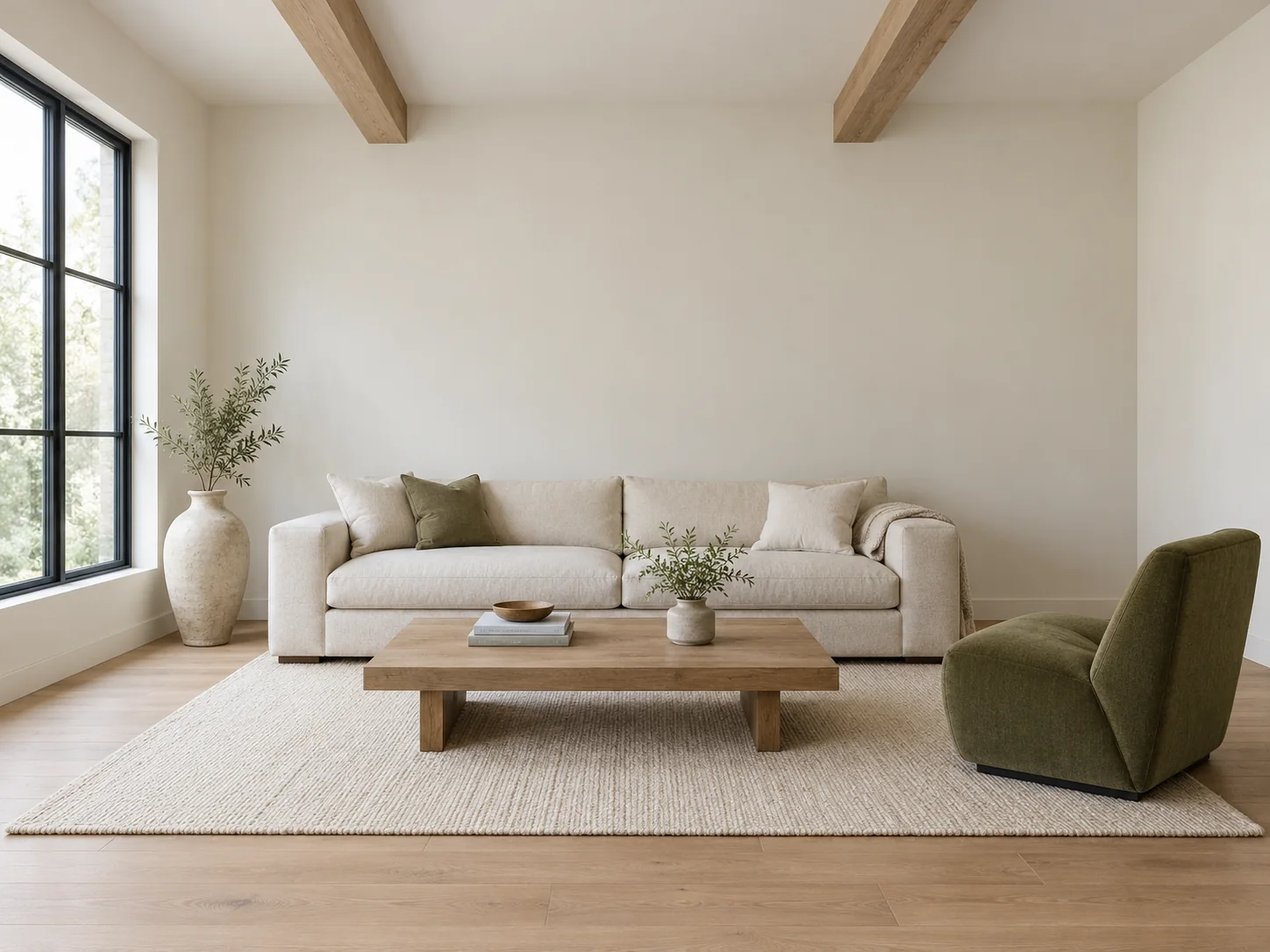
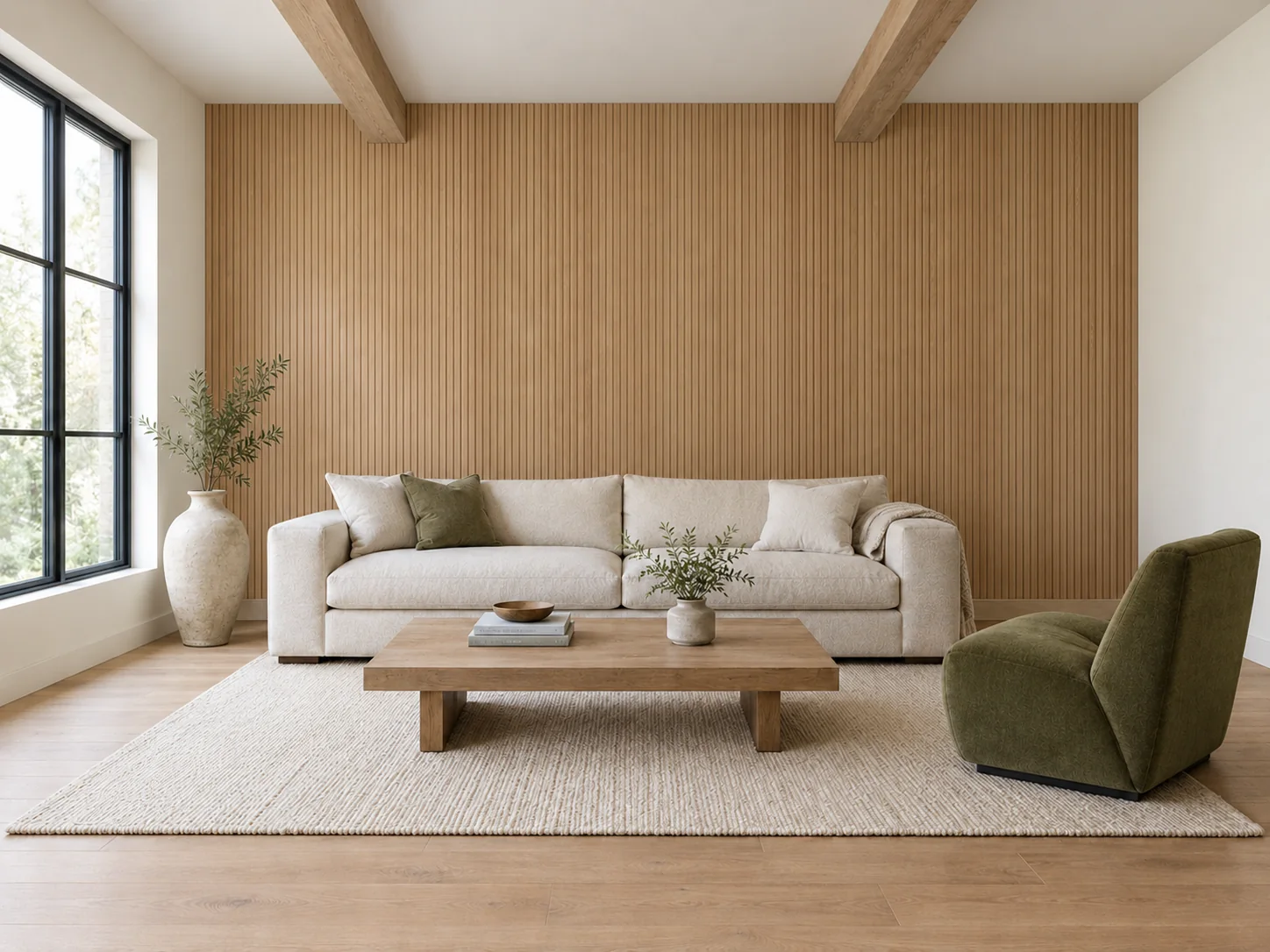
Para ejecutar una edición de escena eficaz, divide tu instrucción de texto en dos partes claras: qué cambiar y qué conservar. En una tarea de rediseño arquitectónico, indica al modelo que actualice el material de la pared a listones verticales de roble cálido, mientras le ordenas de forma explícita que mantenga la altura de la cámara, los vanos de las ventanas, las vigas del techo y la posición del sofá.
Examina el resultado generado junto a tu imagen de origen para comprobar que las líneas de perspectiva, el contacto con el suelo y la ubicación del mobiliario permanezcan firmes. Si un elemento no solicitado varía de forma imprevista, ajusta el texto para aislar aún más la modificación deseada. En proyectos que requieran una imagen de marca idéntica al píxel o zonas intactas, combina la capa generada con la original en un editor gráfico.
Cómo obtener texto preciso en imágenes generadas por IA
Los modelos de imagen pueden renderizar frases cortas, pero las tipografías complejas suelen presentar fallos. Aplica estas pautas directas para conseguir rótulos nítidos en tus conceptos gráficos.
1.Escribe entre comillas el texto exacto
Introduce la frase completa entre comillas; por ejemplo: escribe «RESPLANDOR PURO» exactamente una vez. Especifica mayúsculas o minúsculas, solicita que no se añadan palabras adicionales y revisa el resultado con atención.
2.Usa textos breves y concisos
Limita los textos incrustados a titulares cortos, distintivos o nombres de marca. No esperes párrafos de varias líneas sin errores tipográficos.
3.Especifica posición y contraste
Indica al modelo dónde colocar las palabras; por ejemplo, centradas en el margen superior con un contraste tonal marcado de texto oscuro sobre fondo claro.
4.Aplica correcciones de texto específicas
Si una letra generada contiene un error ortográfico, mantén el resto de la indicación exactamente igual e indica al modelo que corrija únicamente los caracteres erróneos.
Flujo de producción gráfica fiable
- 1.Genera un fondo limpio o una escena de producto con suficiente espacio libre para el texto definitivo.
- 2.Importa la imagen generada a una herramienta de maquetación especializada como Figma o Adobe Photoshop para añadir la tipografía de marca vectorial exacta.
- 3.Revisa la alineación, el interletreado y el contraste de color, y exporta el recurso definitivo en las dimensiones de producción necesarias.
Precios y créditos de GPT Image 2.5
Gestiona tu flujo de trabajo visual mediante créditos del sitio web y cuotas de uso para usuarios registrados. El coste de generación siempre se muestra antes de procesar.
| Uso | Créditos |
|---|---|
| GPT Image 2.5 Flare / Sunburst · 1K | 7 créditos |
| GPT Image 2.5 Flare / Sunburst · 2K | 24 créditos |
| GPT Image 2.5 Flare / Sunburst · 4K | 36 créditos |
| Generación dentro de la cuota gratuita restante | 0 créditos |
| Generación tras agotar la cuota gratuita | 5 créditos |
| Saltar la cola mientras quede cuota gratuita | 5 créditos |
Tanto Flare como Sunburst cuestan 7 créditos por imagen en 1K, 24 en 2K y 36 en 4K. Imágenes IA gratis tiene su propio cupo gratuito y sus propias tarifas. Comprueba el coste antes de generar. En el canal gratuito, saltar la cola y generar de pago son opciones alternativas y no se cobran a la vez.
Precios
Elige el plan que se adapte a tus necesidades creativas.
Preguntas frecuentes sobre GPT Image 2.5
¿Qué es GPT Image 2.5 y en qué se diferencian Flare y Sunburst?
GPT Image 2.5 es la familia de modelos de imagen de OpenAI compuesta por Flare y Sunburst. Flare se centra en la velocidad con una calidad comparable a la de GPT Image 2, mientras que Sunburst prioriza una mayor fidelidad de imagen. Ambos modelos mejoran la edición precisa con referencias y la conservación del sujeto; evalúa el resultado en función de los detalles clave de tu proyecto.
¿Cómo genero imágenes en línea en este espacio de trabajo?
Para generar imágenes, introduce una indicación descriptiva en el campo de texto y selecciona entre las opciones visibles de modelo y relación de aspecto. No necesitas claves de API ni configuraciones técnicas para empezar a crear recursos visuales. Tras ajustar las opciones, pulsa el botón de generación para procesar tu solicitud directamente en el navegador.
¿Existe una cuota gratuita para crear imágenes en este sitio web?
Los usuarios registrados reciben una asignación limitada de generaciones gratuitas para probar la herramienta sin pagos iniciales. Tu saldo disponible se muestra con claridad en la interfaz del generador para que lleves el control de tu uso actual. Cuando se agote esta cuota, podrás seguir generando imágenes mediante créditos del sitio web.
¿Cómo funciona la edición con imágenes de referencia y se conservará el sujeto con total exactitud?
La edición con referencia permite subir una fotografía de origen y enviar instrucciones de texto para modificar elementos específicos manteniendo la composición general. Aunque GPT Image 2.5 ofrece una mejor preservación del sujeto, pueden producirse ligeras variaciones en detalles minuciosos o en la geometría. Compara siempre el resultado generado junto a la referencia original.
¿Puedo descargar imágenes en resoluciones personalizadas o con fondo transparente?
Elige Flare o Sunburst y selecciona 1K, 2K o 4K. Para obtener un fondo transparente, usa 1K y elige Transparente en Fondo. Las proporciones 27:16, 16:27, 9:8 y 8:9 solo admiten 1K. Si necesitas dimensiones exactas en píxeles, recorta y exporta la imagen en un editor de diseño.
¿Cómo se compara GPT Image 2.5 con otros modelos de imagen generativa?
En lugar de buscar una opción universalmente superior, evalúa los modelos según las exigencias creativas específicas de tu proyecto. Prueba las mismas instrucciones en las herramientas disponibles para contrastar la fidelidad al texto, la coherencia visual, la precisión tipográfica y la velocidad de procesamiento. La elección idónea depende de qué resultado cumpla tu encargo con el menor retoque manual posterior.
¿Cuántos créditos cuesta una imagen?
Cada generación muestra su coste exacto en créditos antes de confirmar la solicitud, según el modelo y los ajustes seleccionados. En el canal Imágenes IA gratis, las generaciones dentro de tu cuota consumen 0 créditos, mientras que las posteriores cuestan 5 créditos. Saltar la cola mientras dispongas de cuota es una opción alternativa que cuesta 5 créditos.
¿Cómo debo utilizar las plantillas de instrucciones y la galería de imágenes?
Puedes adaptar las plantillas copiables de esta página sustituyendo los marcadores entre corchetes con tus especificaciones de sujeto, iluminación y composición. Si buscas más inspiración creativa, visita nuestra galería de instrucciones, donde se muestran ejemplos prácticos de la comunidad con GPT Image 2. Analiza esas estructuras para formular peticiones eficaces en tus proyectos.
¿Qué debo hacer si el generador malinterpreta el texto o comete errores de ortografía?
Escribe las palabras deseadas entre comillas y define con claridad la posición de la tipografía en la descripción de la indicación. Emplea un redactado directo y prescinde de adjetivos estéticos contradictorios que sobrecarguen la escena. Como alternativa, genera una imagen de fondo limpia sin texto e incorpora el texto comercial definitivo en alta resolución mediante tu programa de diseño gráfico habitual.
¿Qué debo hacer si una tarea de imagen tarda demasiado o falla?
Comprueba la lista de estado de tareas para verificar que la solicitud no siga pendiente antes de enviar otra generación. Revisa la redacción de la indicación, el formato de la imagen de referencia y tu saldo de créditos para evitar fallos repetidos. Si el proceso falla por completo, revisa los ajustes introducidos antes de reintentarlo para no crear solicitudes duplicadas por error.
Empieza a crear con GPT Image 2.5
Introduce tu indicación, define tus ajustes preferidos y genera recursos visuales atractivos con precisión y coherencia en el espacio de trabajo en línea.
Abrir el espacio de trabajo del generador