


Qu'est-ce que GPT Image 2.5 ?
GPT Image 2.5 est la famille de modèles d'images d'OpenAI déclinée en deux versions : Flare et Sunburst. Flare met l'accent sur la rapidité d'exécution tout en offrant une qualité d'image comparable à celle de GPT Image 2, ce qui en fait un excellent choix pour explorer rapidement des variations créatives. Sunburst vise quant à lui une fidélité visuelle globale supérieure. Ces deux versions améliorent la précision des retouches et la préservation du sujet pour des usages variés, tels que la photographie de produit, les éléments visuels marketing ou le restylage d'une scène à partir d'une image de référence.
Utilisez le générateur en ligne pour concevoir des visuels à partir de texte, intégrer une image guide pour structurer la composition et ajuster vos paramètres directement dans votre navigateur. Pour une photo de produit, décrivez l'objet, l'angle de prise de vue, le support et l'éclairage. Pour une modification, détaillez précisément les éléments à changer et ceux à conserver. Un brief structuré facilite la comparaison entre le résultat obtenu et votre concept initial.
GPT Image 2.5 vs GPT Image 2
Flare garantit une génération rapide avec une qualité comparable à celle de GPT Image 2, tandis que Sunburst propose une fidélité d'image accrue. Les deux versions renforcent la préservation du sujet et la précision des retouches basées sur une référence.
| Tâche | GPT Image 2 | GPT Image 2.5 Flare | GPT Image 2.5 Sunburst |
|---|---|---|---|
| Rôle prévu | Référence standard pour la génération et la retouche | Priorité à la vitesse avec une qualité comparable à GPT Image 2 | Priorité à la qualité avec un niveau de détail global supérieur |
| Options de qualité API | auto, low, medium, high | auto, low, medium, high, xhigh, max | auto, low, medium, high, xhigh, max |
| Retouches de référence | Cohérence du sujet standard par rapport aux données sources | Édition précise et préservation du sujet améliorées | Édition précise et préservation du sujet améliorées |
| Comment choisir | Conserver les flux de prompts opérationnels existants | À privilégier lorsque la rapidité de rendu est prioritaire | À privilégier pour les détails exigeants, le texte et les retouches complexes |
GPT Image 2.5 Flare ou Sunburst ?
Découvrez comment Flare et Sunburst répondent à vos différents impératifs de production graphique, de l'esquisse conceptuelle rapide aux rendus haute fidélité.
Génération d'images du quotidien
GPT Image 2.5 Flare
Flare est taillé pour la vitesse lors de la recherche de concepts, de l'ébauche de compositions ou de la réalisation de visuels courants. Testez un même brief sur plusieurs variantes d'annonces ou mises en scène de produits en gardant inchangées les consignes de sujet et de lumière. Comparez le cadrage, la lisibilité et les écarts éventuels avant de sélectionner une direction à approfondir. Vous assurez ainsi que chaque déclinaison reste immédiatement exploitable pour la suite de votre projet.
Modification de haute précision
GPT Image 2.5 Sunburst
Sunburst accorde la priorité à une qualité d'image maximale pour les scènes complexes et les retouches guidées par image de référence. Les natures mortes de produits, les affiches détaillées et les refontes stylistiques d'environnements constituent ses cas d'usage privilégiés. Exprimez précisément les éléments essentiels, comme la silhouette d'un produit, le placement d'une étiquette ou l'agencement d'un espace. Analysez le résultat obtenu au regard de l'ensemble de l'image, puis resserrez vos consignes si un point précis s'éloigne de votre intention.
Exemples visuels des capacités de GPT Image 2.5
Observez trois compositions visuelles illustrant une vue éclatée technique, une carte d'information dense et une prise de vue de produit en studio commercial.
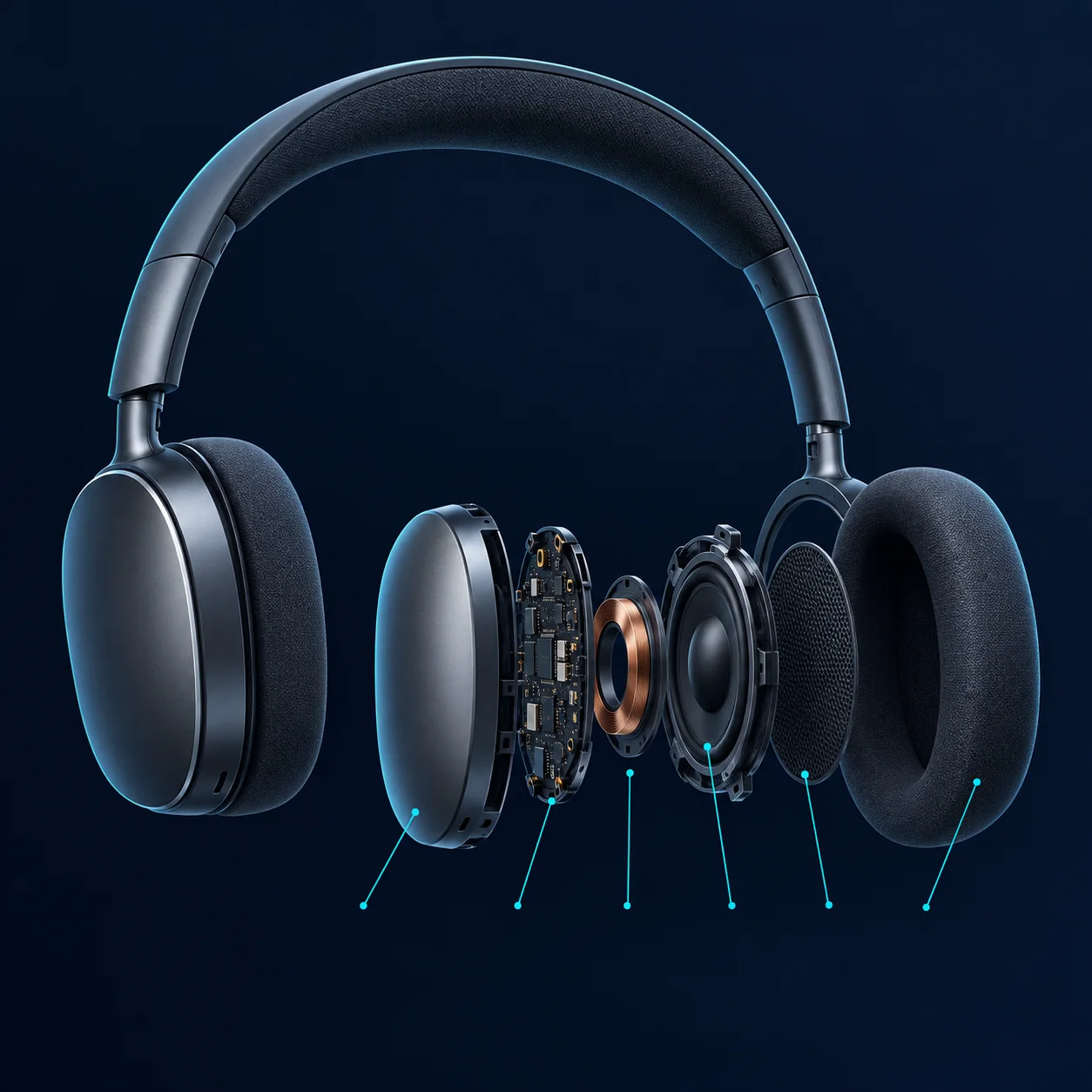
Vue éclatée technique
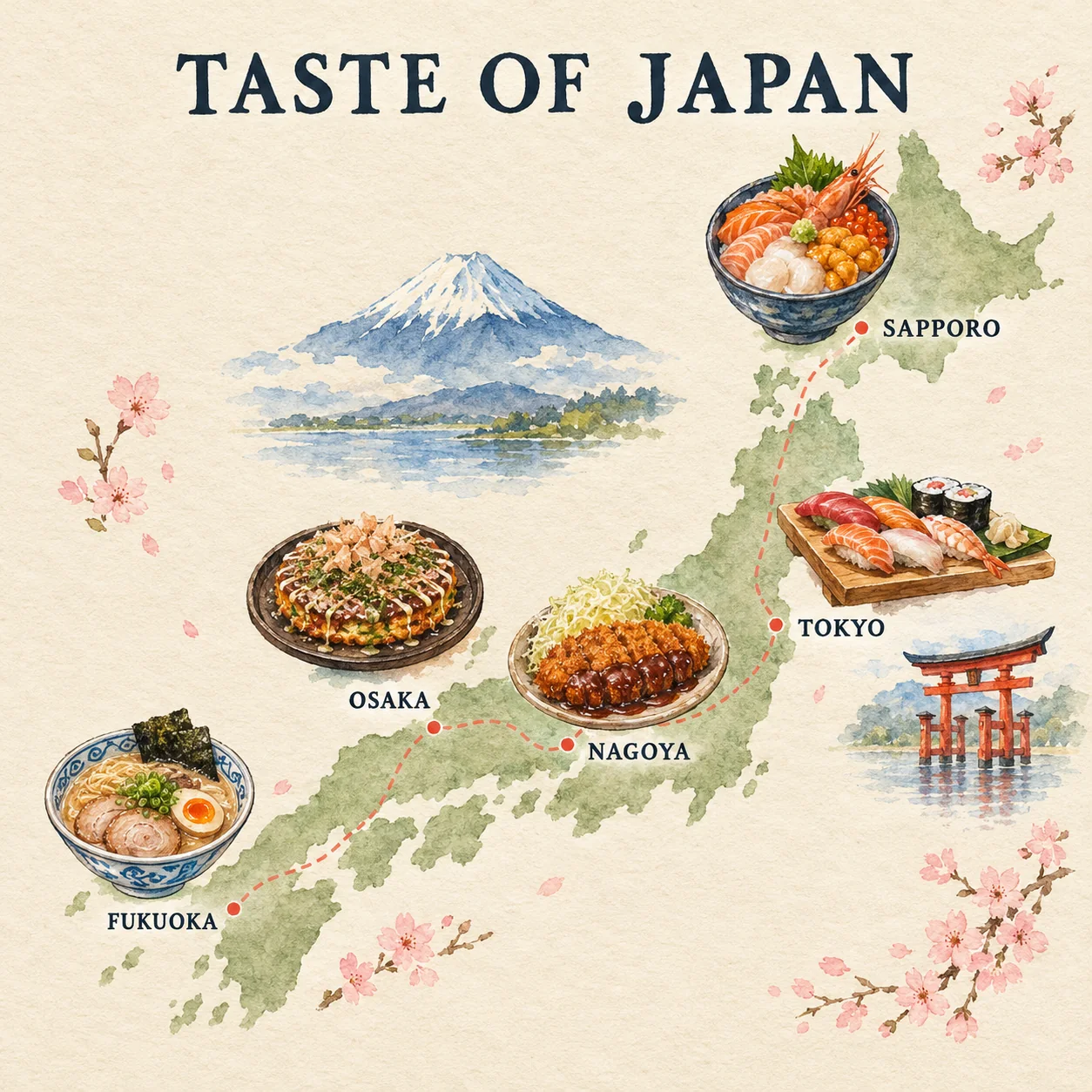
Carte culinaire illustrée
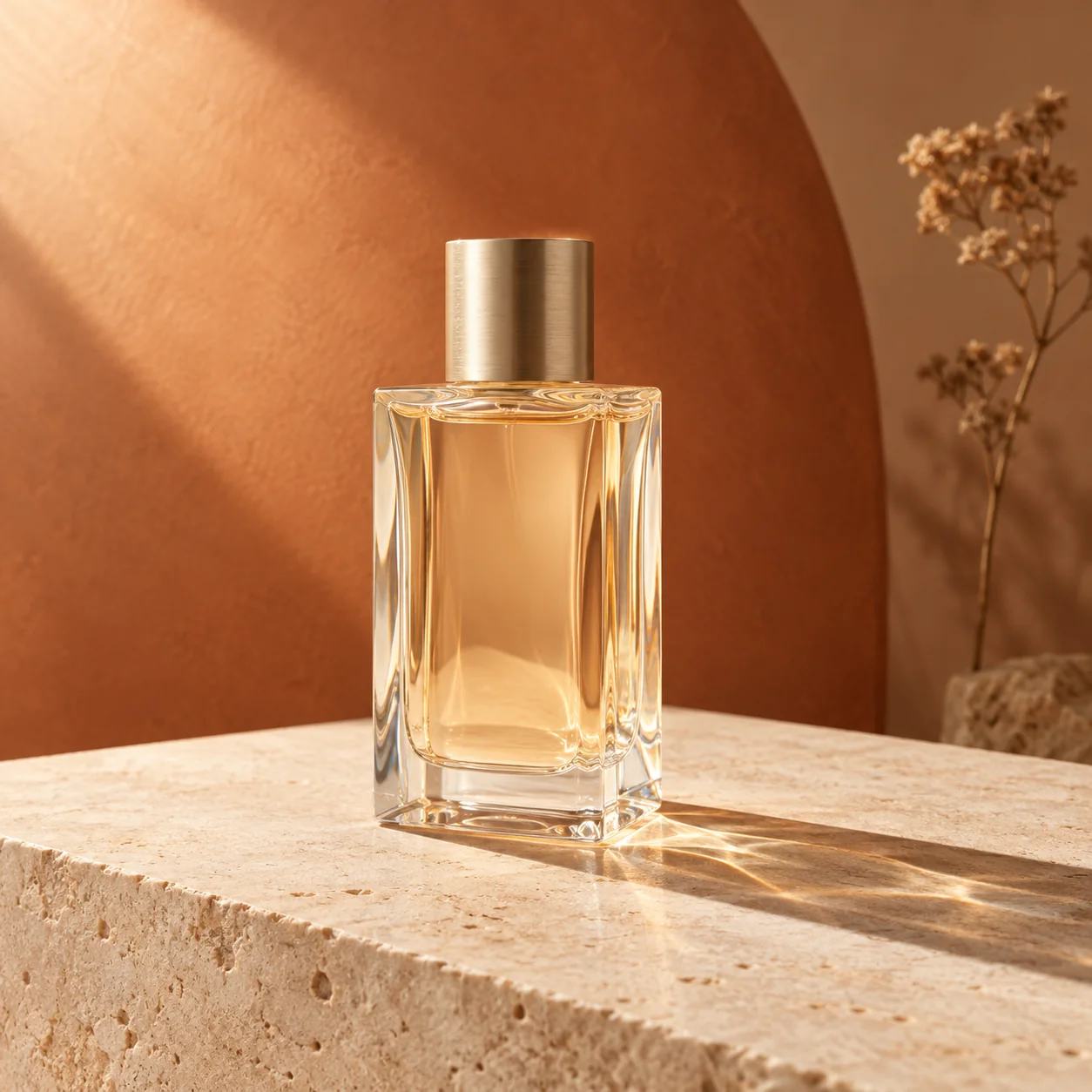
Nature morte pour parfum
Comment générer et retoucher des images en ligne
Saisir le prompt et définir les réglages
Rédigez une consigne textuelle détaillée décrivant votre sujet, l'ambiance lumineuse et le cadrage, puis choisissez parmi les modèles et les ratios d'aspect proposés dans l'interface de travail.
Importer une image de référence pour guider le rendu
Chargez une image source si vous souhaitez préserver une composition ou adapter un cliché existant, en stipulant précisément les objets, contours ou volumes à conserver sans altération.
Lancer la création et affiner le visuel
Cliquez sur générer pour obtenir votre visuel, inspectez le rendu à sa taille réelle par rapport à votre brief, puis perfectionnez le résultat par des ajustements ciblés de votre prompt ou de votre référence.
Modèles de prompts GPT Image 2.5 à personnaliser
Copiez un modèle dans le générateur et personnalisez les éléments entre crochets. Définissez le format d'image dans les réglages. Les aperçus affichent des exemples créés à partir de ces formulations.
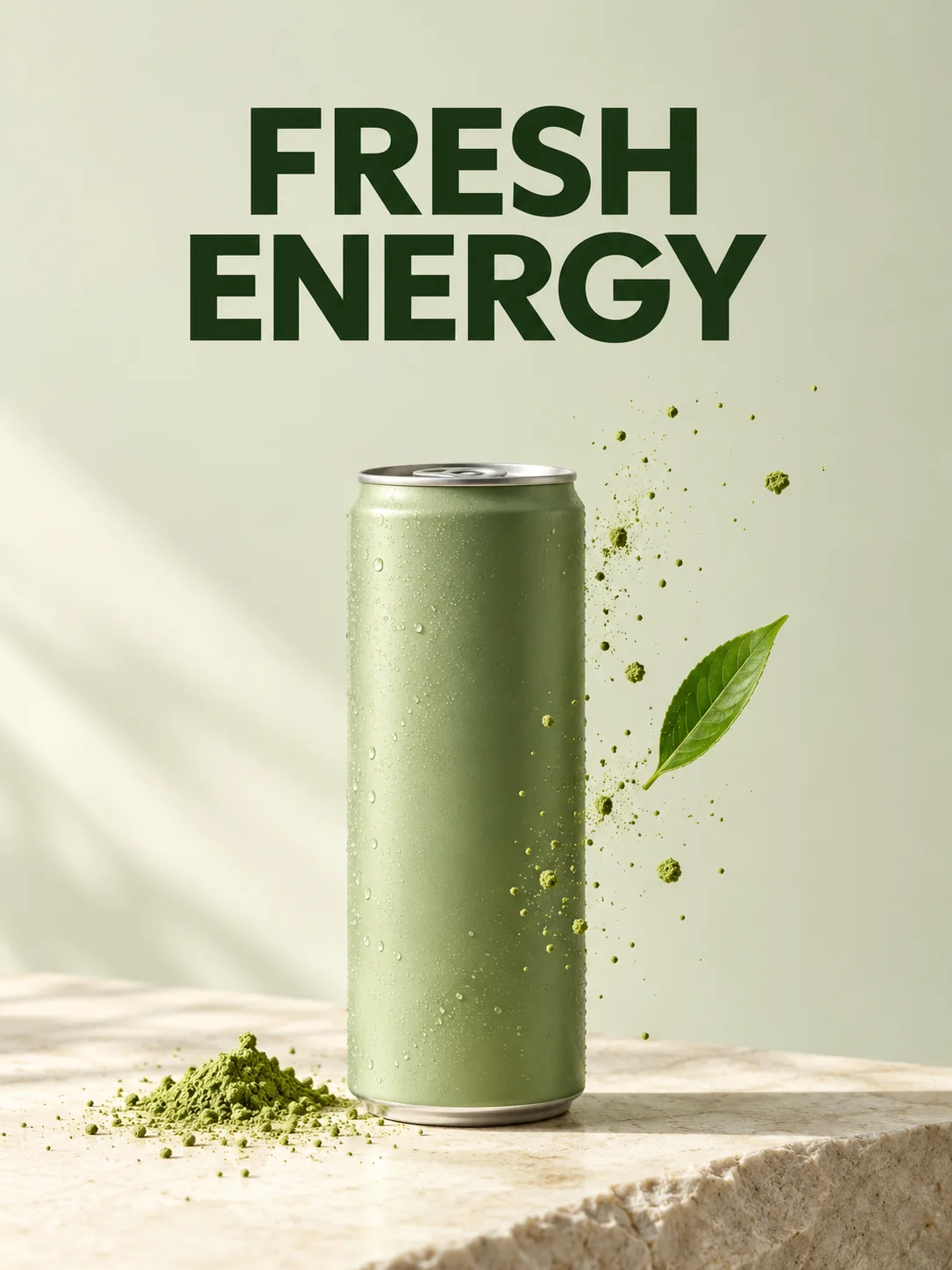
Affiche publicitaire commerciale
Complétez les variables entre crochets avec vos références d'article et votre texte. Choisissez un format 3:4 ou 9:16 dans les options du générateur.
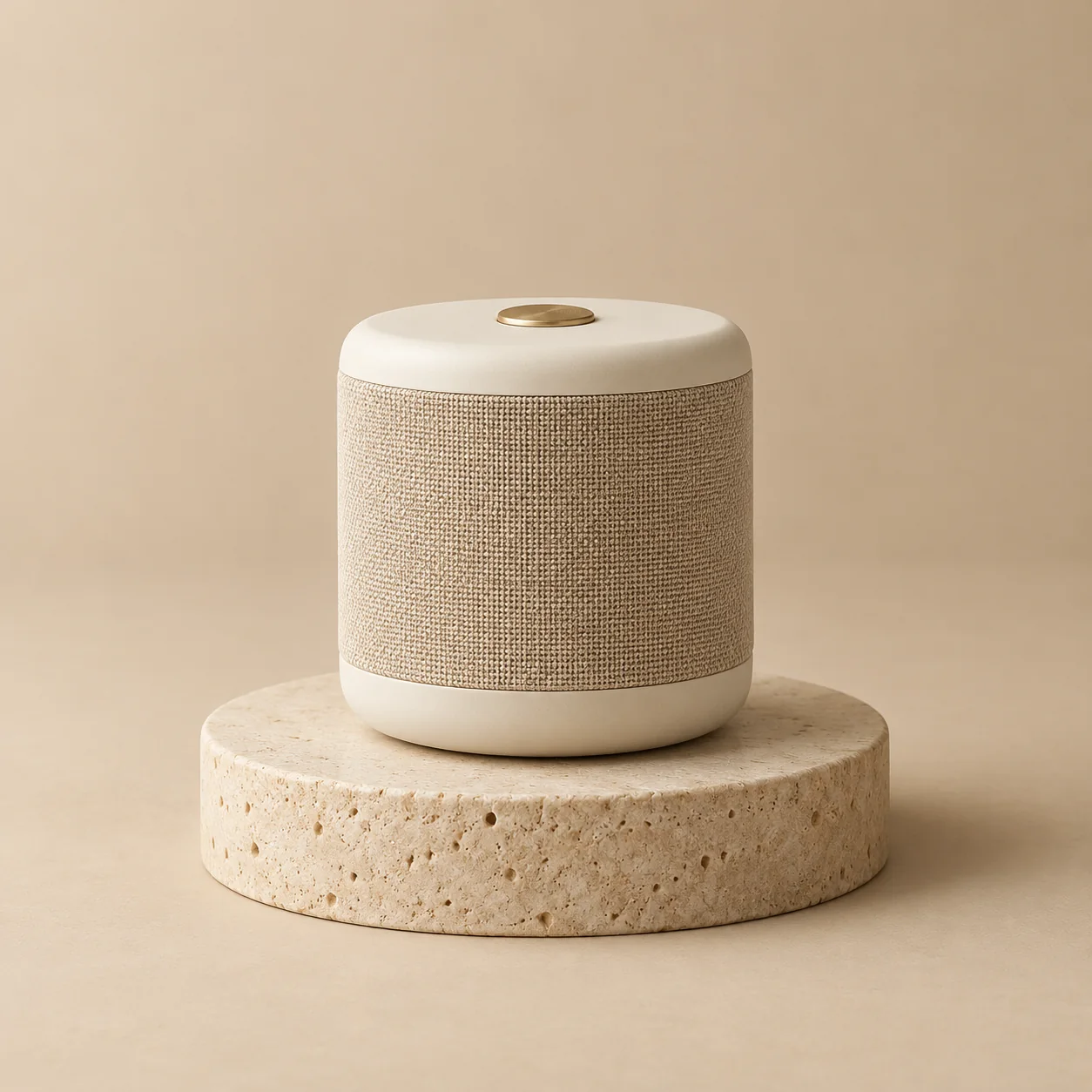
Photo de produit en studio
Indiquez votre produit et votre palette de couleurs. Choisissez le format carré 1:1 dans les réglages de génération.
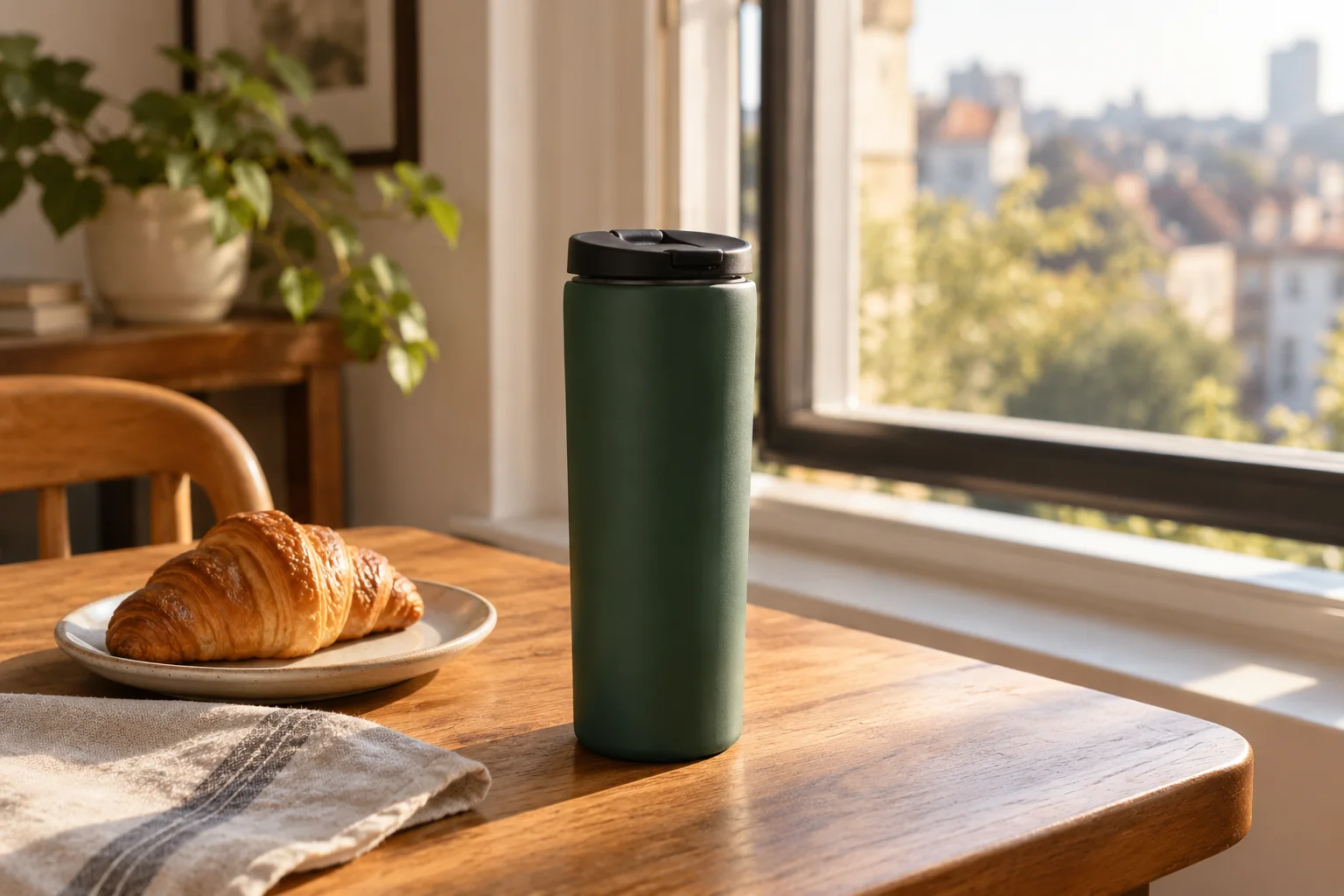
Produit en situation réelle
Personnalisez l'objet concerné, son environnement et l'heure de la prise de vue. Optez pour un ratio 16:9 ou 3:2 dans votre espace de travail.
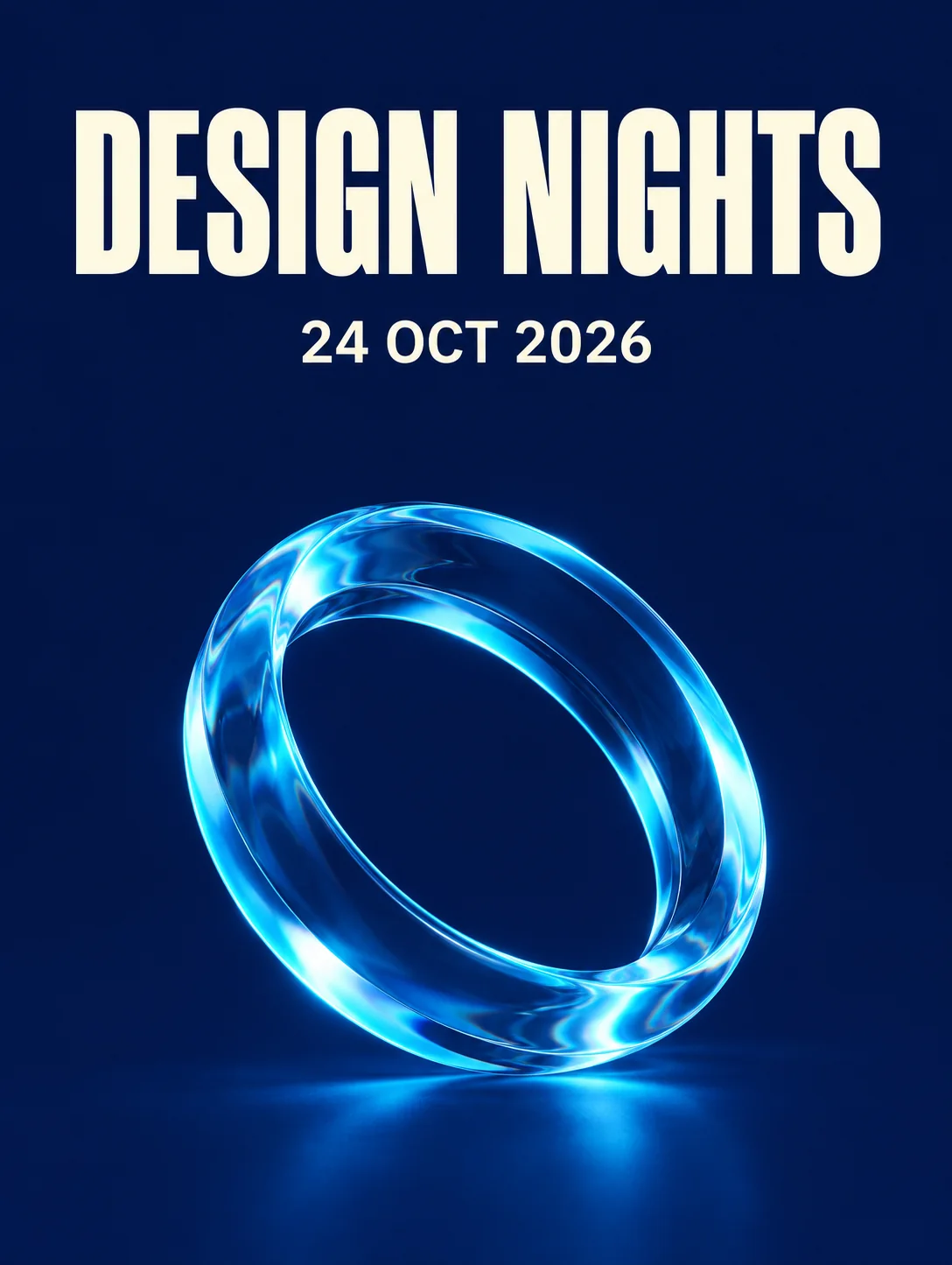
Affiche typographique avec texte exact
Remplacez le titre, la date et le motif central. Préférez des énoncés courts, puis vérifiez minutieusement chaque caractère et retour à la ligne.
Découvrez un choix d'exemples de prompts et de visuels originaux. Ces réalisations mettent en valeur des méthodes GPT Image 2 pour enrichir la formulation et le style de vos descriptions.
Retouche et restylage guidés par image de référence
Modifiez les textures, les teintes ou l'ambiance d'une pièce à partir d'une photo guide. Indiquez précisément la géométrie et la perspective à conserver, puis confrontez directement la version modifiée au cliché original.
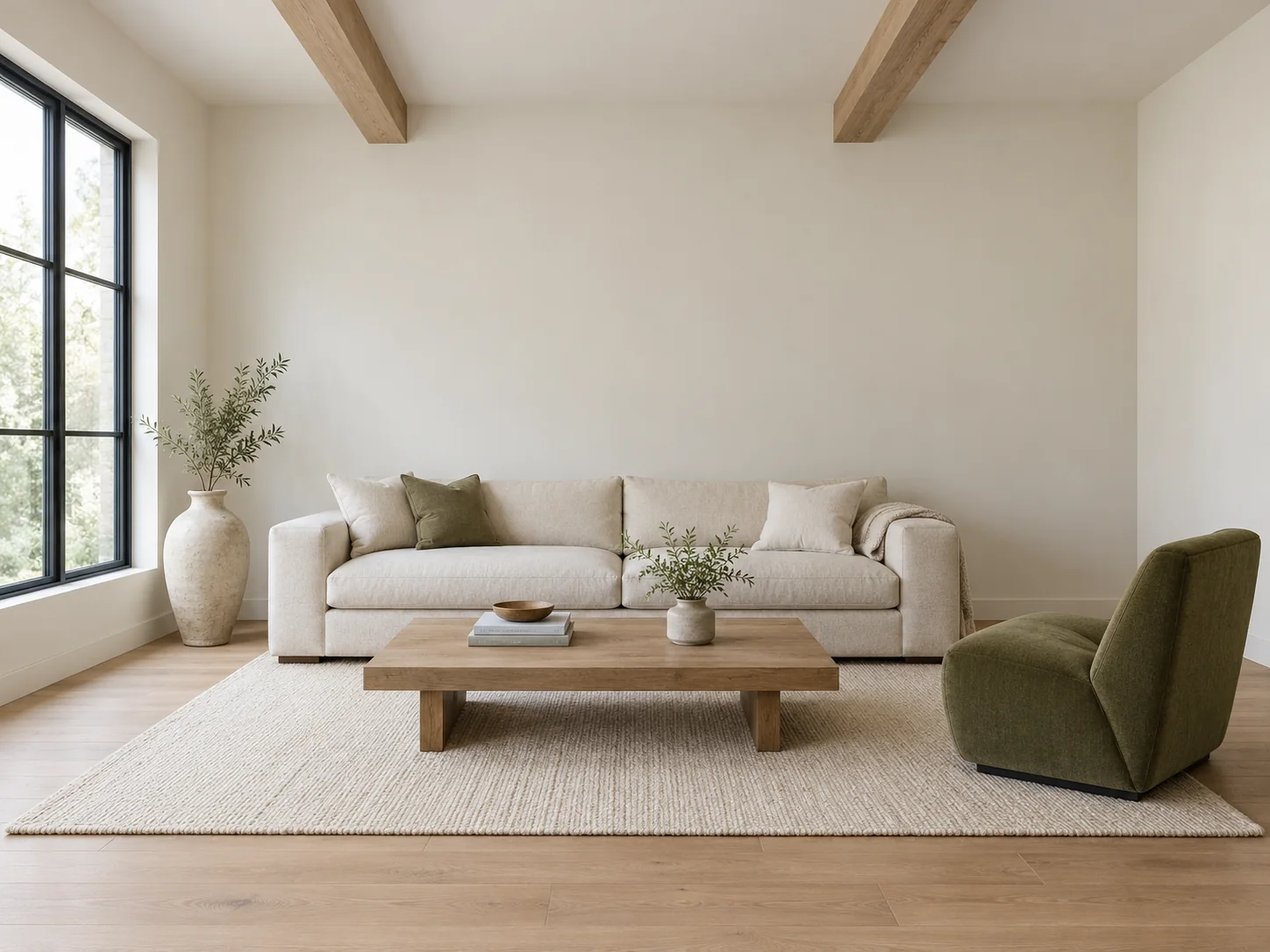
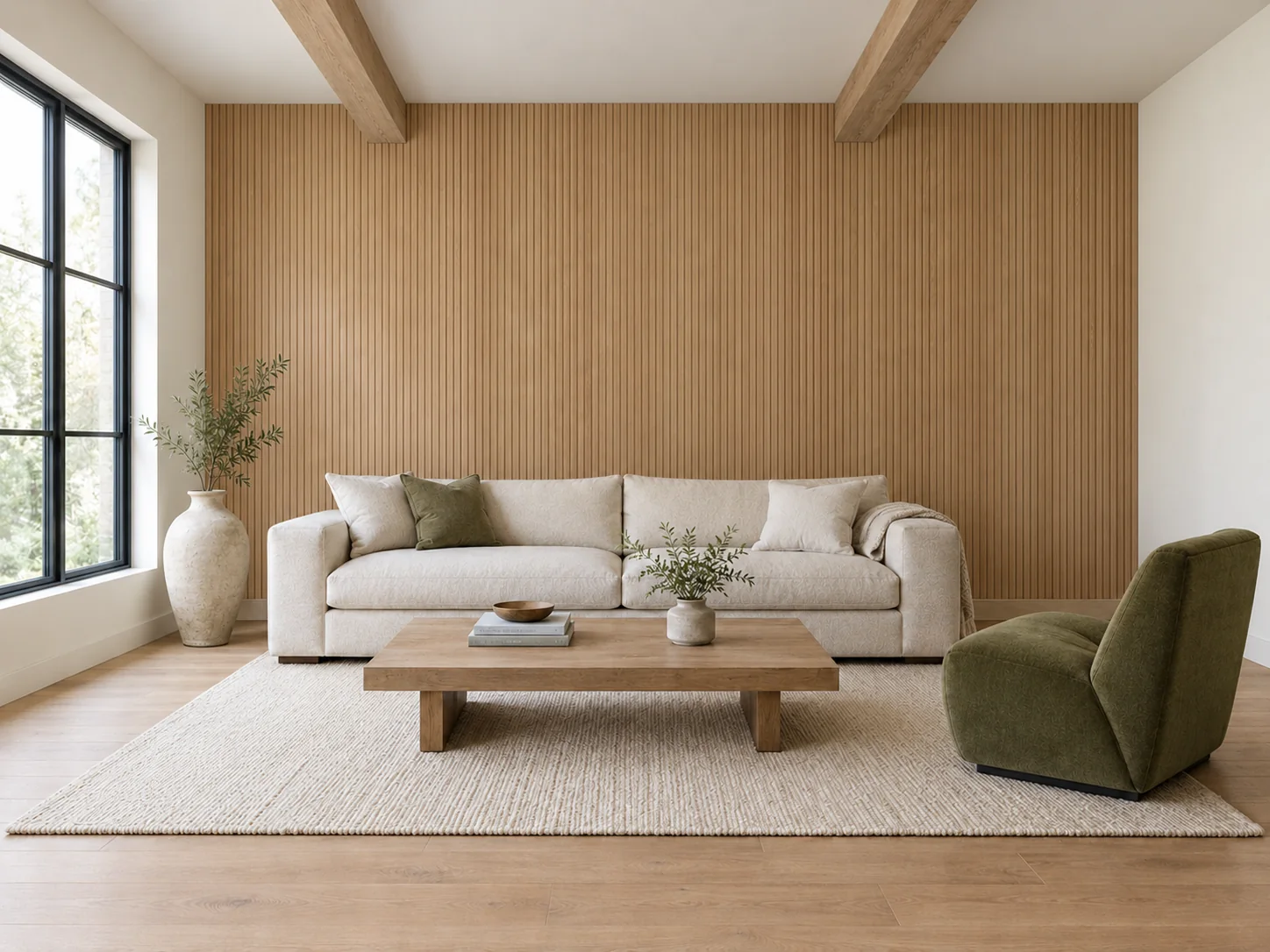
Pour transformer efficacement une scène, scindez votre consigne textuelle en deux parties claires : les éléments à modifier et ceux à maintenir strictement intacts. Pour un restylage architectural, demandez par exemple de remplacer le revêtement mural par des tasseaux verticaux en chêne chaleureux, tout en ordonnant explicitement de préserver la hauteur de caméra, les baies vitrées, les poutres apparentes et l'emplacement exact du canapé.
Comparez côte à côte le résultat généré et votre fichier source afin de vérifier l'alignement des lignes de fuite, les appuis au sol et la position des éléments fixes. Si un élément non ciblé subit un décalage imprévu, reformulez votre texte pour circonscrire plus fermement la modification. Pour les projets nécessitant des éléments graphiques ou des zones d'image parfaitement inchangés au pixel près, superposez le calque généré à l'original dans un logiciel de retouche.
Comment obtenir un texte net dans les images générées par IA
Les modèles d'image savent composer des formules courtes, mais les structures textuelles complexes ont tendance à s'altérer. Appliquez ces méthodes directes pour afficher des inscriptions lisibles sur vos créations visuelles.
1.Isoler les termes exacts entre guillemets
Encadrez l'énoncé complet avec des guillemets, par exemple : écrivez « PURE GLOW » une seule fois. Précisez la casse attendue, demandez l'exclusion de tout mot additionnel, puis relisez attentivement l'image produite.
2.Privilégier des inscriptions brèves et ciblées
Limitez les mentions écrites à des titres courts, des badges ou des identifiants de marque. Évitez de confier la reproduction de paragraphes entiers sur plusieurs lignes sous peine de fautes de caractères.
3.Définir l'emplacement et le contraste
Indiquez précisément au modèle où ancrer les mots, comme au centre de la marge supérieure avec un contraste fort de typographie sombre sur fond clair.
4.Corriger le texte de manière ciblée
Si une lettre présente un défaut d'orthographe, conservez l'intégralité du prompt d'origine et ordonnez spécifiquement au modèle de rectifier uniquement les caractères erronés.
Méthode recommandée pour une production graphique rigoureuse
- 1.Générez un fond neutre ou une mise en scène de produit réservant un espace vide suffisant pour accueillir le message définitif.
- 2.Ouvrez votre visuel généré dans un outil de composition comme Figma ou Adobe Photoshop pour intégrer votre lettrage vectoriel de marque officiel.
- 3.Contrôlez les alignements, l'approche des caractères et le contraste colorimétrique, puis exportez le document finalisé aux dimensions requises pour votre support.
Tarifs et crédits GPT Image 2.5
Pilotez vos sessions de production graphique grâce à un système transparent de crédits et de quotas accessibles aux utilisateurs connectés. Le montant requis s'affiche systématiquement avant le lancement de chaque traitement.
| Usage | Crédits |
|---|---|
| GPT Image 2.5 Flare / Sunburst · 1K | 7 crédits |
| GPT Image 2.5 Flare / Sunburst · 2K | 24 crédits |
| GPT Image 2.5 Flare / Sunburst · 4K | 36 crédits |
| Génération comprise dans le quota gratuit restant | 0 crédit |
| Génération au-delà du quota gratuit | 5 crédits |
| Traitement prioritaire sans attente avec quota gratuit actif | 5 crédits |
Flare et Sunburst coûtent chacun 7 crédits par image en 1K, 24 en 2K et 36 en 4K. Images IA gratuites dispose d’un quota gratuit et d’une tarification distincts. Vérifiez le coût affiché avant de lancer la génération. Dans le canal gratuit, le passage prioritaire et la génération payante sont deux options alternatives, sans cumul de frais.
Tarifs
Choisissez le plan adapté à vos besoins créatifs.
FAQ GPT Image 2.5
Qu'est-ce que GPT Image 2.5 et en quoi Flare et Sunburst diffèrent-ils ?
GPT Image 2.5 constitue la famille de modèles de génération d'images d'OpenAI, composée des variantes Flare et Sunburst. Flare cible la vitesse de calcul avec une qualité équivalente à celle de GPT Image 2, tandis que Sunburst assure un niveau de fidélité visuelle plus poussé. Les deux versions améliorent la retouche d'après image de référence et la conservation du sujet ; confrontez le rendu obtenu aux critères prioritaires de votre réalisation.
Comment générer des visuels en ligne depuis cet espace de travail ?
Pour lancer une création, saisissez un prompt descriptif dans la zone dédiée, puis sélectionnez le modèle et les dimensions souhaités parmi les options affichées. Aucune clé API ni manipulation technique complexe n'est requise pour débuter. Dès votre sélection validée, cliquez sur le bouton de génération pour calculer votre image directement au sein de votre navigateur internet.
Le site propose-t-il un quota gratuit pour générer des images ?
Les utilisateurs disposant d'un compte connecté ont accès à un volume d'essais gratuits pour manipuler l'outil sans avance de frais. Votre solde disponible reste consultable en direct dans l'interface de travail afin de suivre vos opérations. Lorsque cette réserve initiale est consommée, vous pouvez continuer vos rendus en achetant des crédits sur le site.
Comment s'opère la retouche d'après référence et mon sujet reste-t-il rigoureusement intact ?
Le guidage par image vous permet de charger une photo de départ et d'associer des directives textuelles pour ajuster certains détails sans dénaturer la composition globale. Même si GPT Image 2.5 renforce nettement la cohérence du sujet, de légères variations sur des éléments précis ou sur la géométrie peuvent survenir. Prenez soin de contrôler l'image finale en vis-à-vis direct avec votre cliché source.
Est-il possible d'exporter les visuels dans des formats sur mesure ou avec un fond transparent ?
Choisissez Flare ou Sunburst, puis une résolution de 1K, 2K ou 4K. Pour un fond transparent, sélectionnez 1K et réglez l’arrière-plan sur Transparent. Les formats 27:16, 16:27, 9:8 et 8:9 sont disponibles uniquement en 1K. Pour des dimensions précises en pixels, ajustez puis exportez l’image dans un logiciel de retouche.
Comment situer GPT Image 2.5 face aux autres modèles d'images par IA ?
Plutôt que de chercher une hiérarchie absolue, examinez chaque solution selon les impératifs concrets de votre production. Soumettez un brief strictement équivalent aux différents générateurs disponibles pour jauger la bonne prise en compte de vos consignes, l'harmonie générale, la restitution des inscriptions et le délai de calcul. L'outil le plus adapté reste celui qui concrétise votre idée avec le moins d'interventions manuelles correctives.
Quel est le coût en crédits par visuel généré ?
Chaque rendu indique son tarif exact en crédits avant que vous ne confirmiez l'opération, selon le modèle actif et les options retenues. En utilisant l'option Images IA gratuites, les requêtes imputées sur votre quota disponible s'élèvent à 0 crédit, tandis que les générations complémentaires coûtent 5 crédits. Éviter la file d'attente pendant la validité de vos essais gratuits constitue un choix alternatif facturé 5 crédits.
Comment exploiter au mieux les modèles de prompts et la galerie d'images ?
Vous pouvez vous approprier les gabarits prêts à l'emploi de cette page en remplaçant simplement les variables par vos détails d'objet, de cadrage et de lumière. Pour stimuler votre inspiration, explorez également notre galerie de réalisations, qui réunit des exemples concrets conçus avec GPT Image 2 par la communauté. Reprenez l'agencement de ces requêtes pour articuler des briefs performants.
Que faire si le générateur transcrit mal les mots ou génère des fautes d'orthographe ?
Placez scrupuleusement les termes à écrire entre guillemets et spécifiez leur zone d'affichage dans votre énoncé. Rédigez des consignes simples en évitant d'accumuler des adjectifs stylistiques contradictoires qui surchargeraient le modèle. Vous pouvez également opter pour la création d'un décor épuré sans texte, puis intégrer vos typographies de communication haute définition dans votre outil de mise en page favori.
Quelle démarche suivre si un rendu met du temps ou n'aboutit pas ?
Consultez la liste de vos tâches en cours pour vérifier si une demande n'est pas déjà en train d'être calculée avant d'en expédier une seconde. Contrôlez également la clarté de votre prompt, le format de votre image guide ainsi que votre solde de crédits afin d'éviter les rejets consécutifs. En cas d'échec avéré, réexaminez vos paramètres avant de soumettre à nouveau votre consigne pour ne pas générer de doublons superflus.
Donnez vie à vos idées avec GPT Image 2.5
Renseignez votre consigne textuelle, définissez vos réglages et donnez forme à des visuels de haute tenue avec précision et régularité dans votre espace en ligne.
Ouvrir l'espace de génération