


Cos'è GPT Image 2.5?
GPT Image 2.5 è la famiglia di modelli d'immagine di OpenAI disponibile in due opzioni: Flare e Sunburst. Flare punta sulla velocità con una qualità d'immagine paragonabile a GPT Image 2, risultando ideale per generare rapidamente variazioni creative. Sunburst punta su una qualità visiva complessiva superiore. Entrambi migliorano la precisione delle modifiche e la conservazione del soggetto in contesti quali la fotografia di prodotto, la grafica promozionale e il restyling di una scena a partire da un'immagine di riferimento.
Usa il generatore online per creare immagini a partire da testo, aggiungere un riferimento per guidare la composizione e configurare le impostazioni direttamente nel browser. Per una foto di prodotto, descrivi l'oggetto, l'angolazione della fotocamera, la superficie e la luce. Per una modifica, indica cosa deve cambiare e quali dettagli devono restare invariati. Un brief chiaro rende più semplice confrontare il risultato con l'idea originale.
GPT Image 2.5 e GPT Image 2 a confronto
Flare offre una generazione rapida con una qualità paragonabile a GPT Image 2, mentre Sunburst garantisce una fedeltà visiva superiore. Entrambi i modelli perfezionano la conservazione del soggetto e l'editing preciso basato su riferimenti.
| Attività | GPT Image 2 | GPT Image 2.5 Flare | GPT Image 2.5 Sunburst |
|---|---|---|---|
| Ruolo previsto | Riferimento standard per generazione ed editing | Priorità alla velocità con qualità paragonabile a GPT Image 2 | Priorità alla qualità con una fedeltà visiva complessiva più alta |
| Opzioni di qualità API | auto, low, medium, high | auto, low, medium, high, xhigh, max | auto, low, medium, high, xhigh, max |
| Modifiche da riferimento | Coerenza standard del soggetto rispetto agli input di origine | Editing preciso e conservazione del soggetto migliorati | Editing preciso e conservazione del soggetto migliorati |
| Come scegliere | Mantieni le configurazioni di prompt già funzionanti | Scegli quando la velocità di consegna è la priorità | Scegli per dettagli complessi, testo ed editing minuzioso |
GPT Image 2.5 Flare o Sunburst?
Scopri come Flare e Sunburst rispondono a requisiti di produzione visiva differenti, dall'esplorazione rapida dei concept alla definizione di dettagli ad alta fedeltà.
Generazione quotidiana di immagini
GPT Image 2.5 Flare
Flare è progettato per garantire rapidità durante l'esplorazione di concept, l'impostazione di bozze compositive o la creazione di immagini quotidiane. Prova lo stesso brief su diversi layout pubblicitari o scene di prodotto, mantenendo fisse le indicazioni sul soggetto e sull'illuminazione. Confronta inquadratura, leggibilità e variazioni indesiderate prima di scegliere la direzione da perfezionare. In questo modo ogni variante risulterà utile per la fase successiva del progetto.
Modifica di precisione
GPT Image 2.5 Sunburst
Sunburst privilegia una qualità d'immagine superiore per composizioni impegnative e modifiche basate su immagini di riferimento. Still life di prodotto, poster dettagliati e restyling di ambienti rappresentano ottimi punti di partenza. Descrivi i dettagli più rilevanti, come la silhouette del prodotto, la posizione dell'etichetta o la disposizione dello spazio. Esamina congiuntamente la modifica richiesta e l'immagine circostante, intervenendo con istruzioni più circoscritte se un dettaglio tende a divergere.
Esempi visivi delle capacità di GPT Image 2.5
Analizza tre composizioni visive che illustrano scomposizioni tecniche di concept, mappe informative ricche di dettagli e fotografia commerciale di prodotto in studio.
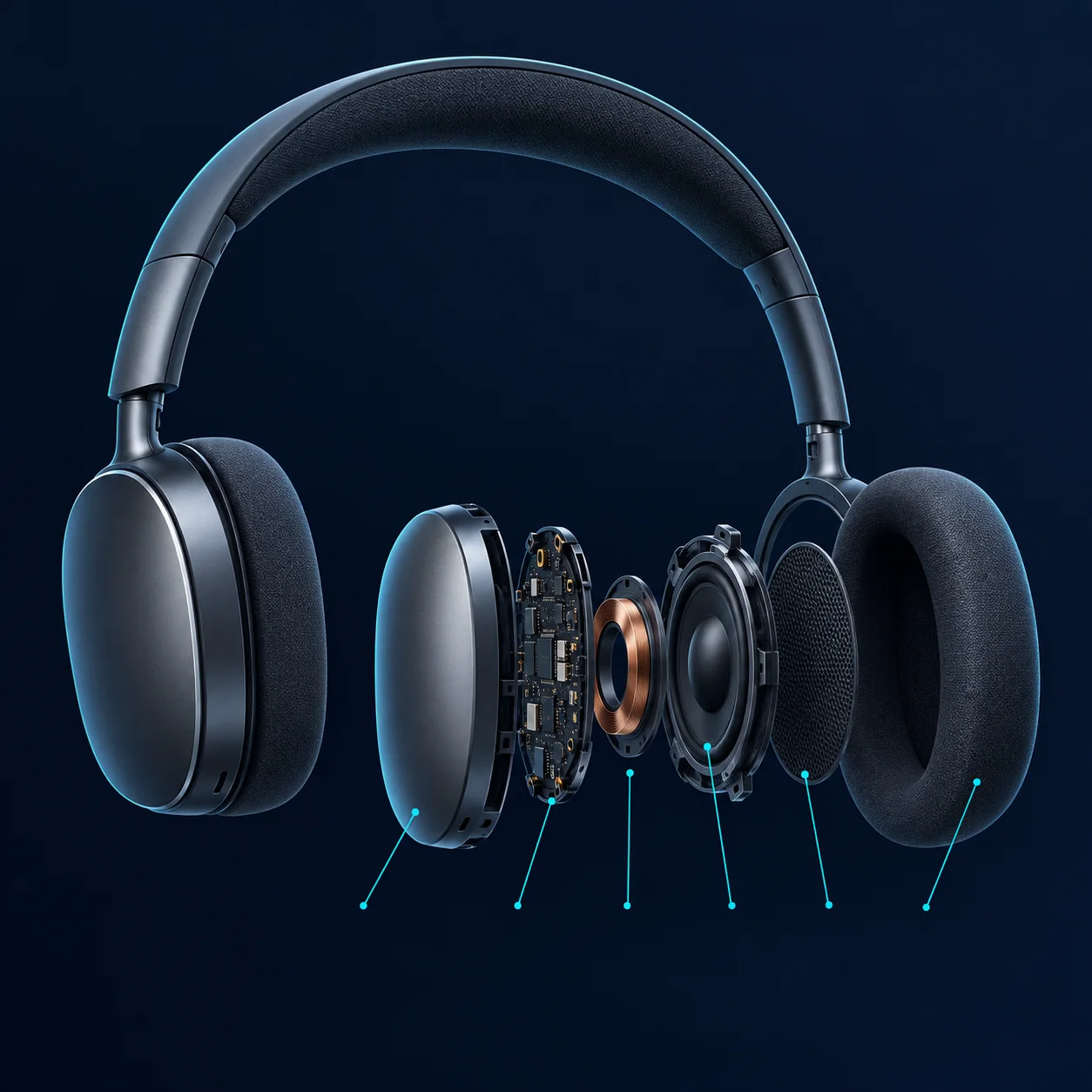
Esploso tecnico hardware
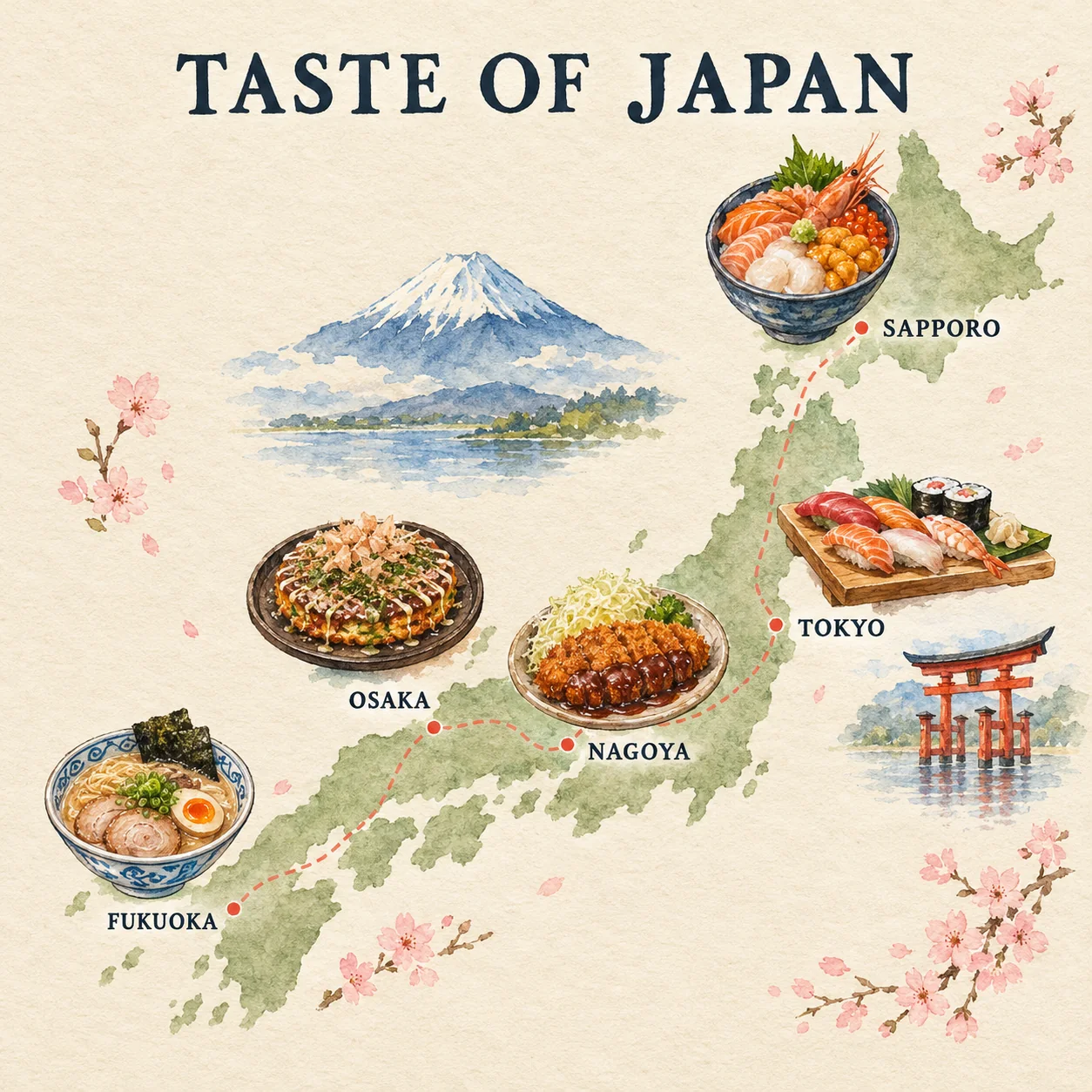
Mappa culinaria illustrata
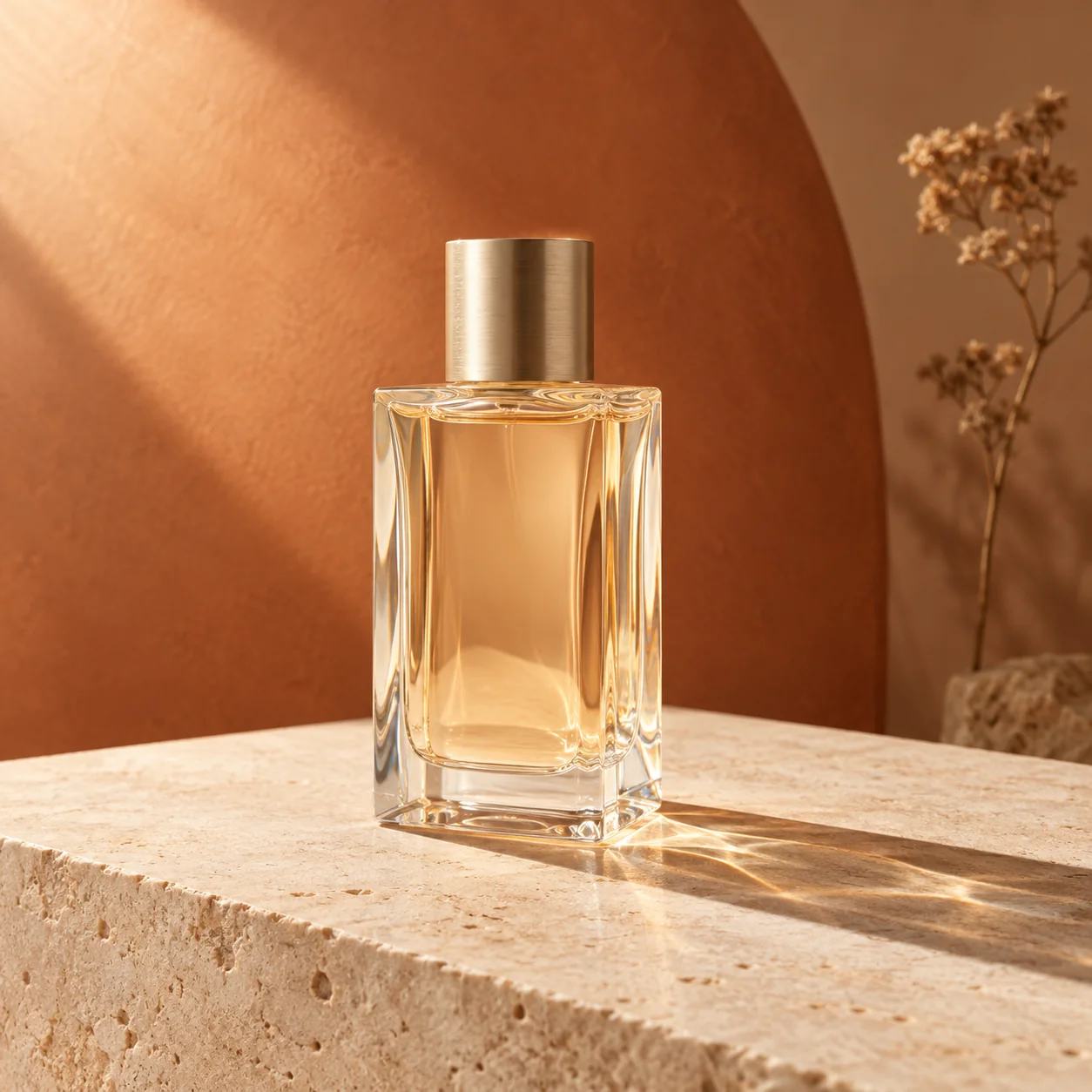
Still life per profumeria
Come generare e modificare immagini online
Inserisci il prompt e configura le impostazioni del modello
Scrivi un prompt chiaro e descrittivo specificando soggetto, illuminazione e composizione, quindi scegli tra le opzioni del modello e le proporzioni attualmente visibili nei comandi dell'area di lavoro.
Carica un'immagine di riferimento per guidare il risultato
Allega un'immagine sorgente se desideri preservare la composizione o rinnovare lo stile di una foto esistente, specificando con precisione quali oggetti, confini strutturali o disposizioni spaziali devono restare invariati.
Genera e perfeziona il risultato
Fai clic su genera per creare l'immagine, esaminala a grandezza intera confrontandola con il brief e procedi con ulteriori iterazioni apportando modifiche mirate al prompt di testo o al riferimento.
Prompt GPT Image 2.5 da adattare
Incolla il modello nel generatore e modifica gli elementi tra parentesi con i tuoi soggetti. Imposta le proporzioni nell'apposito selettore. Le immagini di anteprima mostrano esempi creati con queste istruzioni.
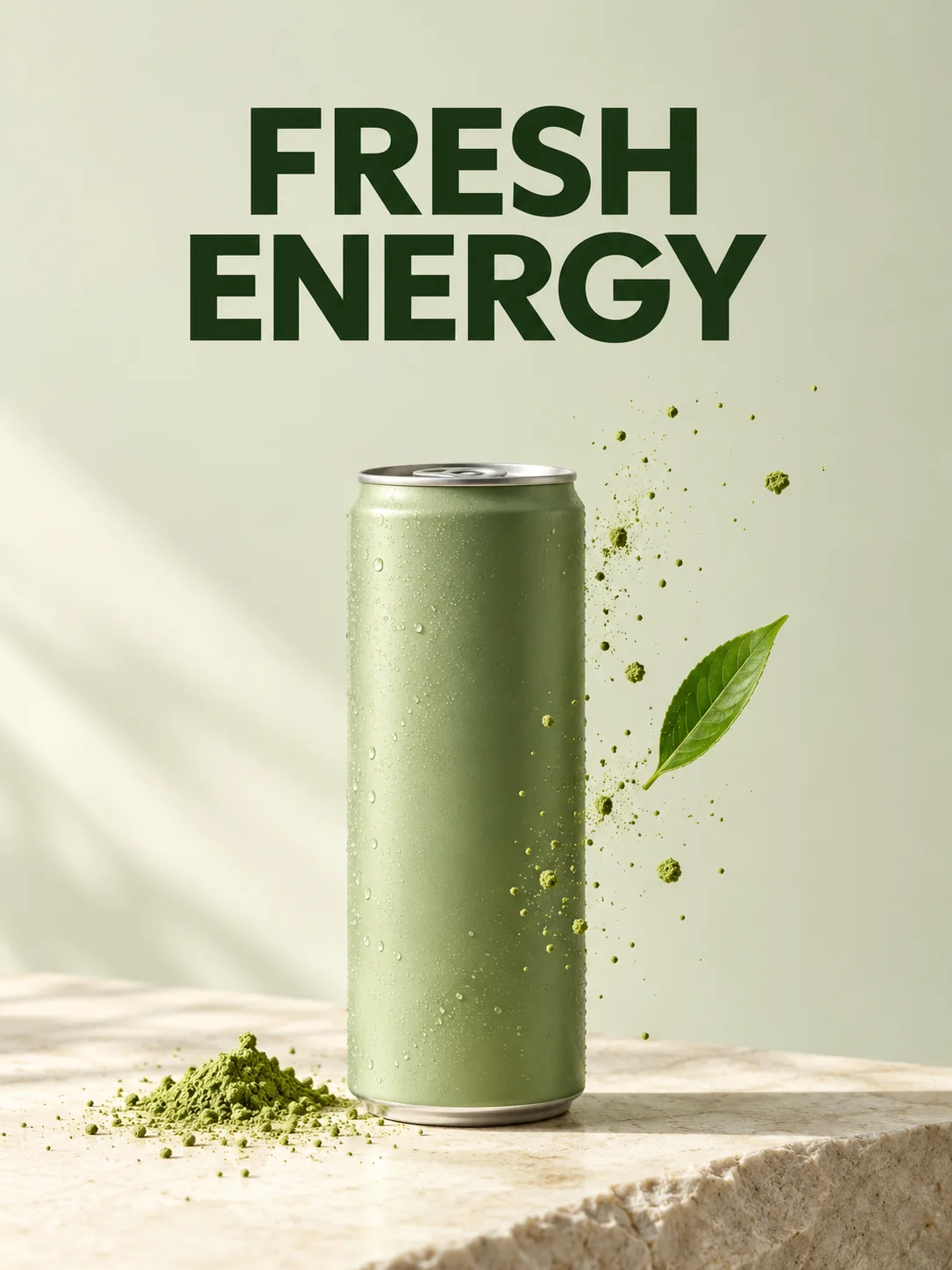
Poster pubblicitario commerciale
Sostituisci i segnaposto tra parentesi quadre con il tuo prodotto e il testo desiderato. Imposta le proporzioni su 3:4 o 9:16 nei comandi dello strumento.
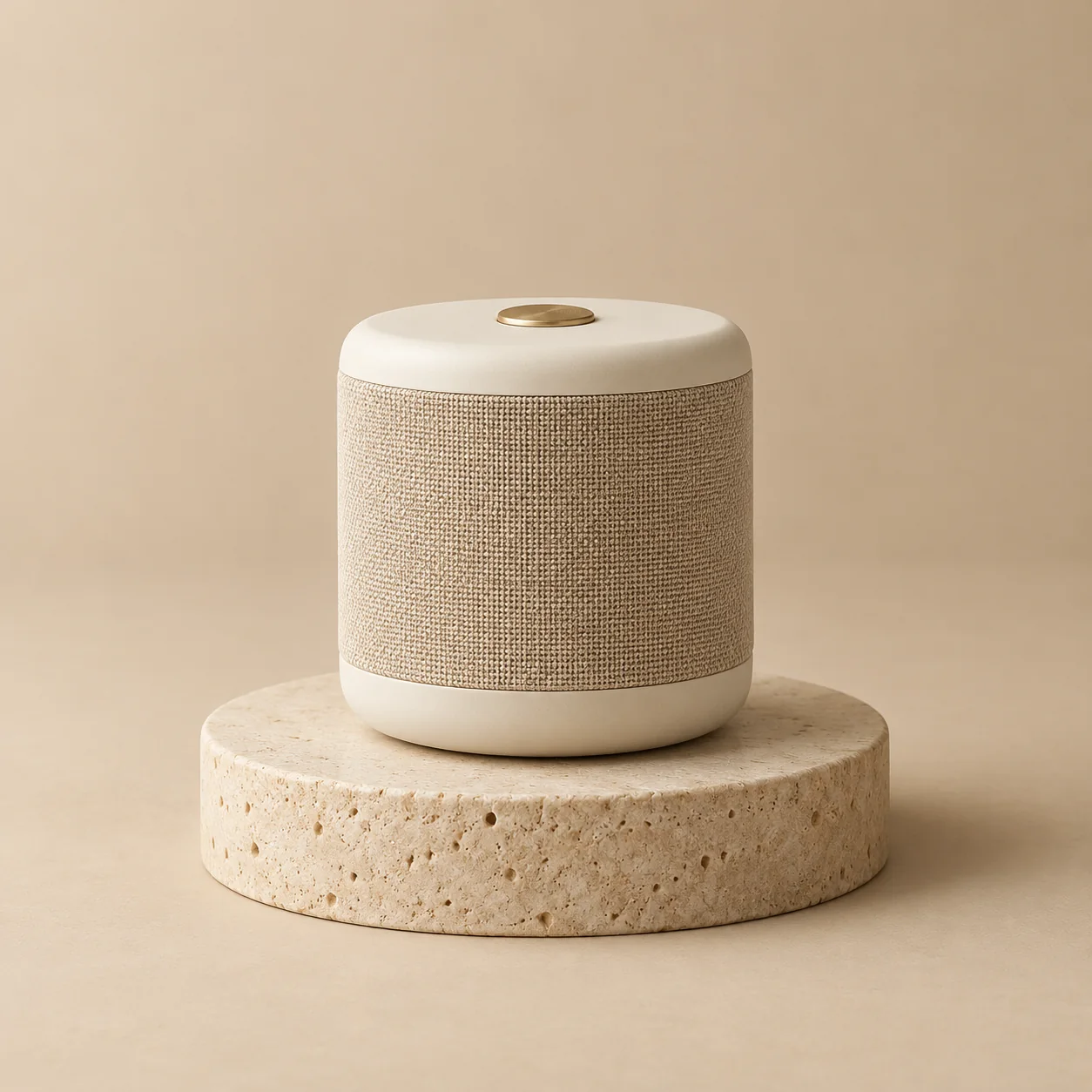
Foto di prodotto in studio
Inserisci il prodotto e la tavolozza di colori. Seleziona il formato quadrato 1:1 nelle opzioni di generazione.
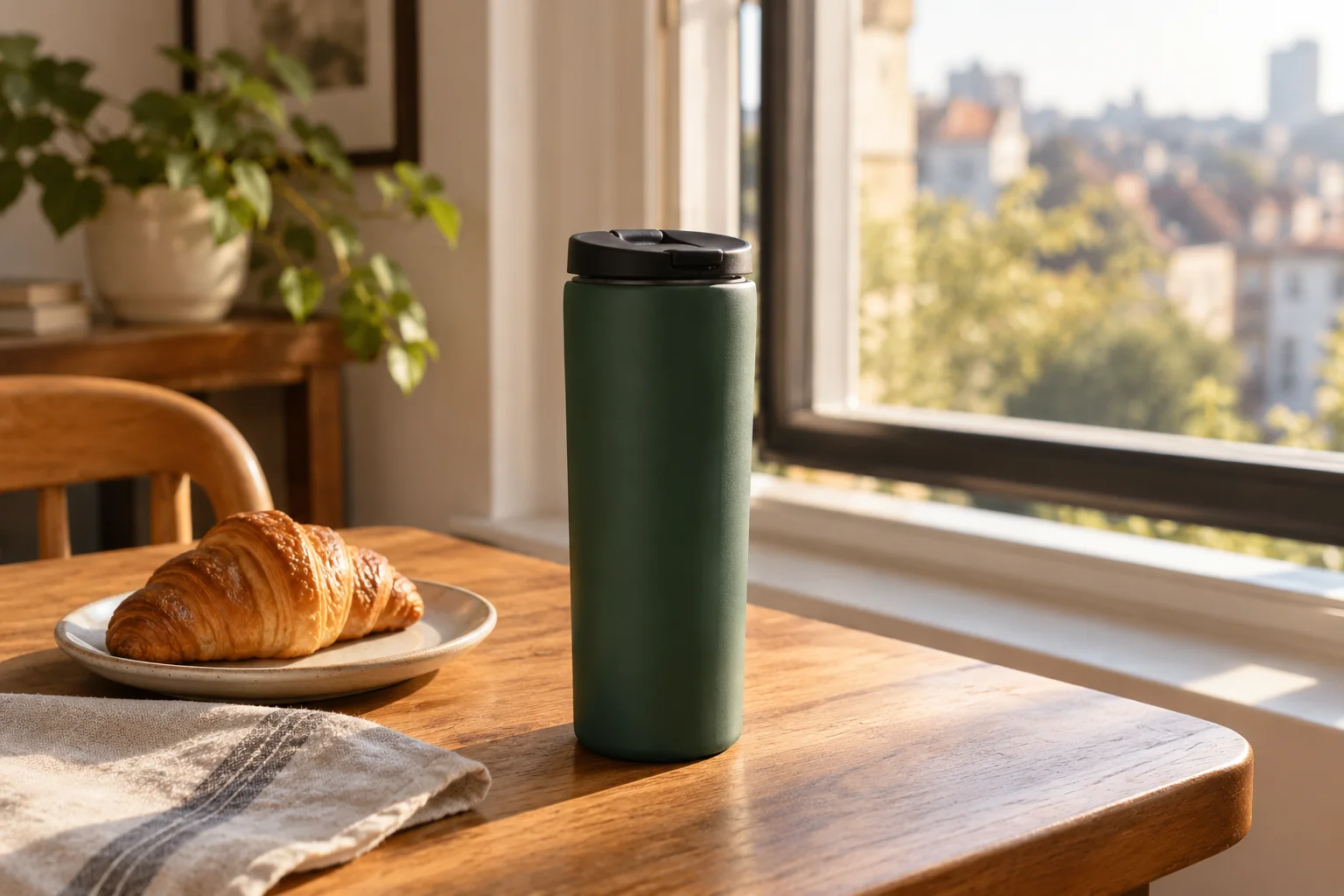
Prodotto in ambientazione reale
Personalizza l'oggetto protagonista, l'ambiente circostante e l'orario del giorno. Scegli il formato 16:9 o 3:2 nell'area di lavoro.
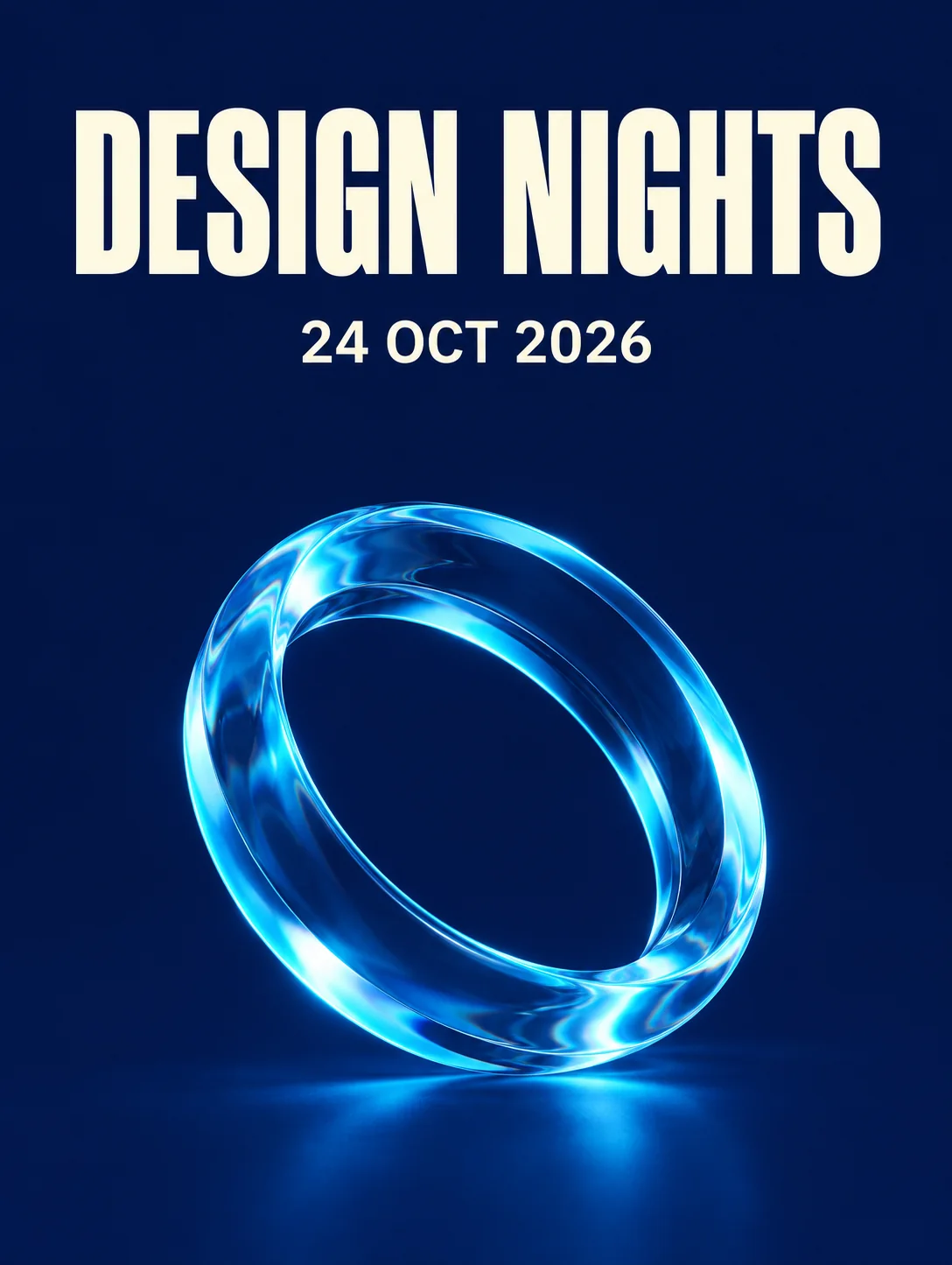
Poster tipografico con testo esatto
Sostituisci i segnaposto relativi a titolo, data ed elemento visivo. Mantieni il testo breve, quindi verifica ogni singolo carattere e interruzione di riga.
Esplora esempi curati di prompt e composizioni creative. La galleria illustra flussi di lavoro con GPT Image 2 per ispirare struttura e stile dei prompt.
Modifica e restyling di immagini basati su riferimenti
Modifica materiali, colori o atmosfera di una stanza partendo da un'immagine di riferimento. Specifica quali elementi di disposizione e prospettiva mantenere, quindi confronta la versione modificata con l'originale.
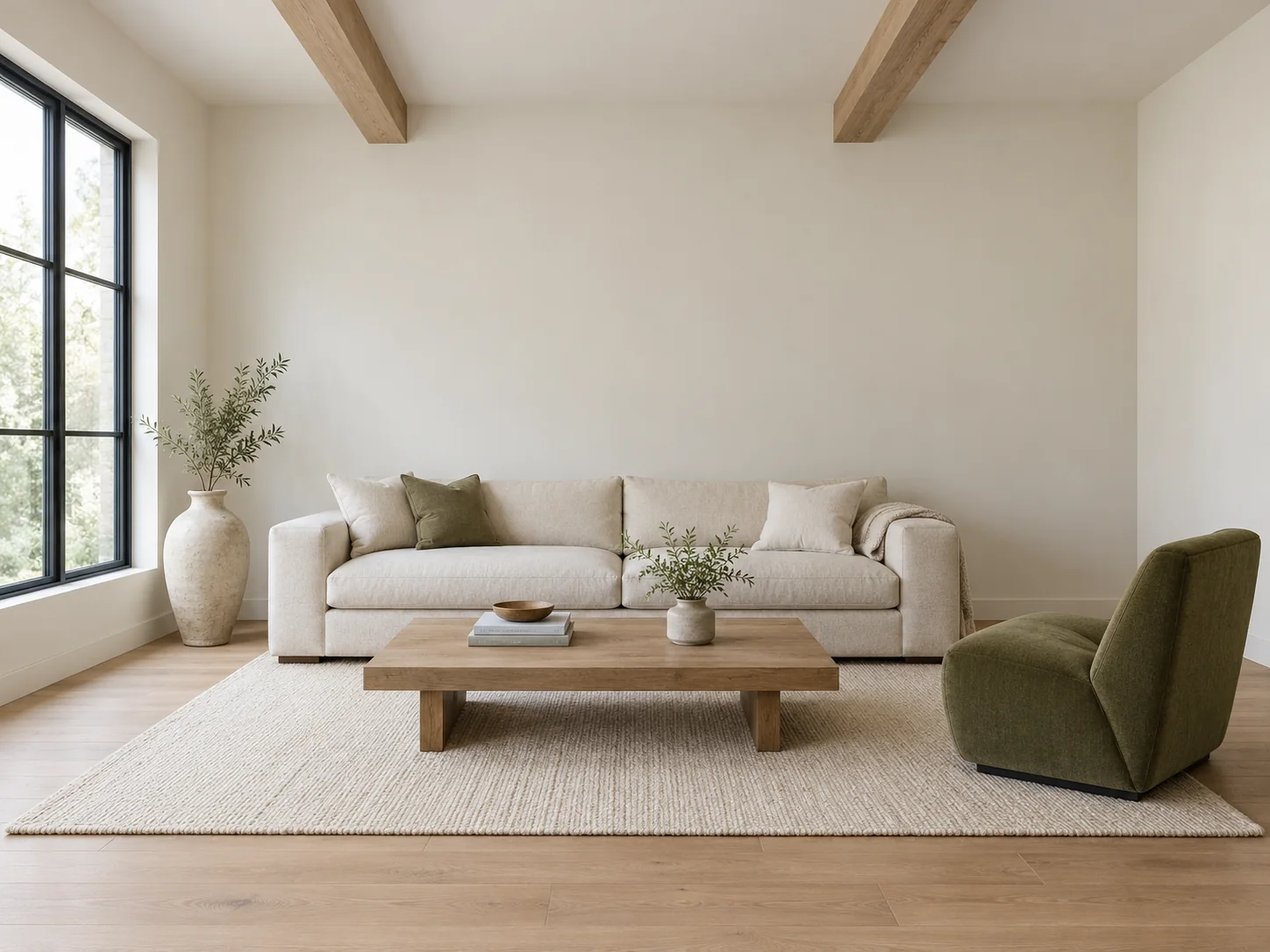
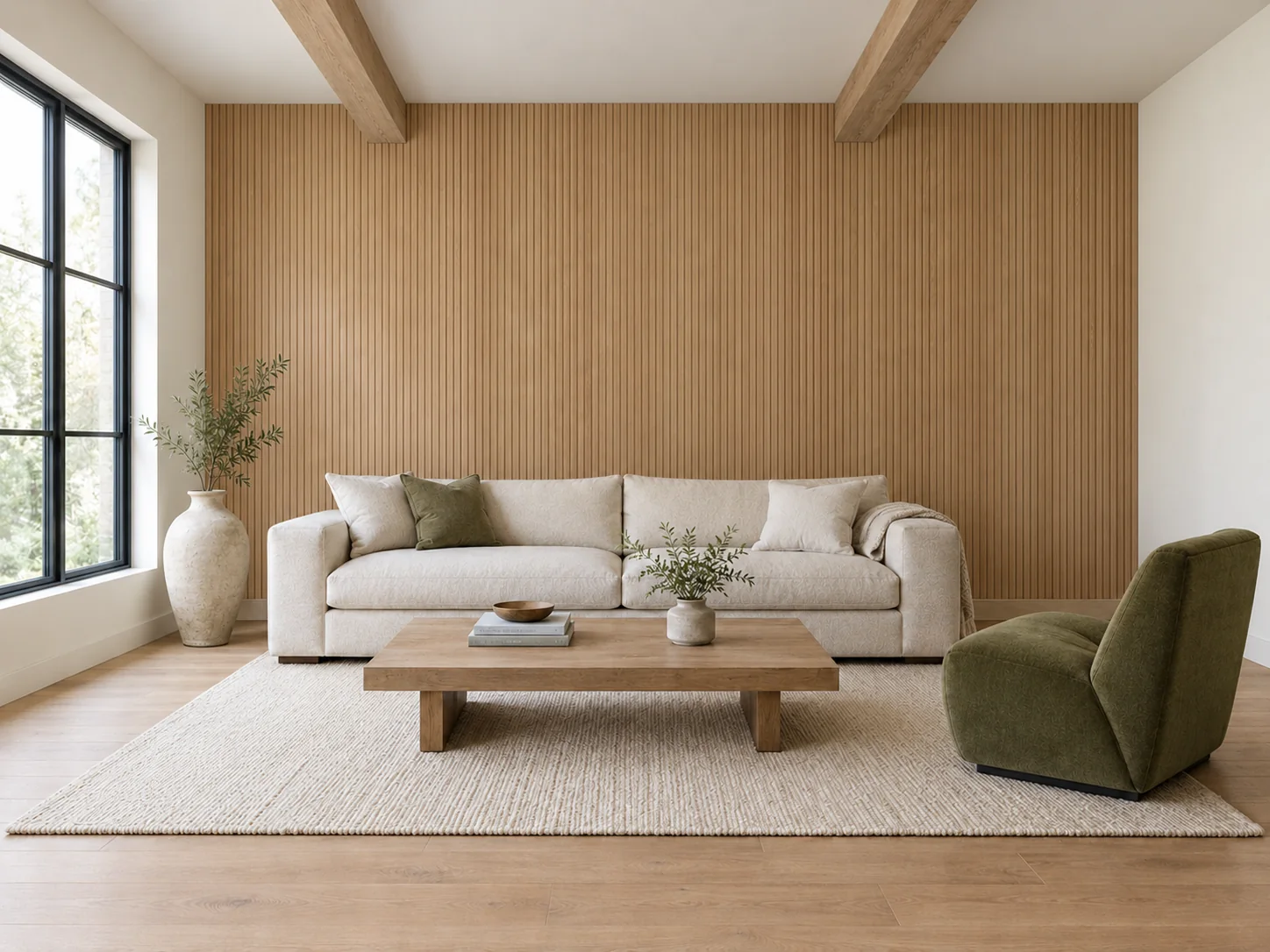
Per eseguire una modifica efficace della scena, struttura l'istruzione testuale in due elementi distinti: cosa cambiare e cosa mantenere. In un restyling architettonico, indica al modello di aggiornare il materiale della parete con doghe verticali in rovere caldo, specificando espressamente di conservare l'altezza della fotocamera, le aperture delle finestre, le travi a soffitto e la posizione del divano.
Valuta il risultato renderizzato affiancandolo direttamente all'immagine sorgente, accertandoti che linee prospettiche, punti di contatto col pavimento e posizione degli arredi restino stabili. Se un elemento non menzionato subisce variazioni impreviste, perfeziona il testo per isolare meglio la modifica desiderata. Per progetti che richiedono loghi identici al pixel o aree intatte, unisci il livello generato all'originale in un programma di grafica.
Come ottenere testo accurato nelle immagini AI
I modelli visivi possono renderizzare frasi brevi, ma la tipografia complessa tende a perdere precisione. Segui queste pratiche dirette per ottenere scritte chiare nei tuoi concept grafici.
1.Inserisci tra virgolette le parole esatte
Racchiudi l'intera frase tra virgolette, ad esempio: scrivi "SPLENDORE PURO" esattamente una volta. Specifica maiuscole o minuscole, richiedi di non aggiungere parole extra e controlla il risultato.
2.Mantieni il testo breve e mirato
Limita il testo integrato a titoli brevi, badge o nomi di brand. Evita di richiedere paragrafi descrittivi su più righe, che rischiano di presentare refusi nei caratteri.
3.Specifica posizione e contrasto
Indica chiaramente al modello dove collocare le parole, ad esempio centrate lungo il margine superiore con un netto contrasto tonale scuro su chiaro rispetto allo sfondo.
4.Applica revisioni mirate al testo
Se una lettera generata contiene un errore ortografico, mantieni inalterato il resto del prompt e istruisci il modello a correggere specificamente i soli caratteri errati.
Flusso di produzione grafica affidabile
- 1.Genera uno sfondo pulito o una scena di prodotto con spazio vuoto a sufficienza per il testo finale.
- 2.Importa l'immagine generata in uno strumento di impaginazione dedicato come Figma o Adobe Photoshop per inserire l'esatta tipografia vettoriale del brand.
- 3.Verifica allineamenti, crenatura del font e contrasto cromatico, quindi esporta la risorsa finale combinata nelle dimensioni di produzione richieste.
Prezzi e crediti di GPT Image 2.5
Gestisci il flusso di creazione visiva tramite crediti trasparenti sul sito e quote di utilizzo per utenti autenticati. I costi di generazione vengono sempre mostrati prima dell'elaborazione.
| Utilizzo | Crediti |
|---|---|
| GPT Image 2.5 Flare / Sunburst · 1K | 7 crediti |
| GPT Image 2.5 Flare / Sunburst · 2K | 24 crediti |
| GPT Image 2.5 Flare / Sunburst · 4K | 36 crediti |
| Generazione entro la quota gratuita residua | 0 crediti |
| Generazione oltre la quota gratuita | 5 crediti |
| Salto della coda mentre la quota gratuita è attiva | 5 crediti |
Flare e Sunburst costano entrambi 7 crediti per immagine a 1K, 24 a 2K e 36 a 4K. Immagini IA gratis ha una quota gratuita e tariffe separate. Controlla il costo prima di generare. Nel canale gratuito, saltare la coda e generare a pagamento sono opzioni alternative: i costi non si sommano.
Prezzi
Scegli il piano adatto alle tue esigenze creative.
Domande frequenti su GPT Image 2.5
Cos'è GPT Image 2.5 e in cosa differiscono Flare e Sunburst?
GPT Image 2.5 è la famiglia di modelli d'immagine di OpenAI che include Flare e Sunburst. Flare punta sulla velocità con una qualità paragonabile a GPT Image 2, mentre Sunburst privilegia una qualità d'immagine superiore. Entrambi migliorano la precisione nell'editing con immagini di riferimento e la conservazione del soggetto; valuta il risultato in base ai dettagli prioritari per il tuo progetto.
Come posso generare immagini online in questa area di lavoro?
Per generare immagini, inserisci un prompt descrittivo nel campo di testo e seleziona il modello e le proporzioni desiderate tra quelli attualmente visibili. Non occorrono chiavi API o configurazioni tecniche per iniziare a creare contenuti visivi. Dopo la configurazione, fai clic sul pulsante di generazione per elaborare la richiesta direttamente nel browser web.
Esiste una quota gratuita per creare immagini su questo sito?
Gli utenti autenticati ricevono una quota limitata di generazioni gratuite per provare lo strumento senza pagamenti anticipati. Il saldo residuo è visibile nell'interfaccia del generatore per monitorare l'utilizzo corrente. Una volta esaurita la quota, puoi continuare a generare immagini utilizzando i crediti del sito.
Come funziona la modifica con immagini di riferimento e il soggetto verrà preservato perfettamente?
L'editing con riferimento consente di caricare una foto sorgente e inviare istruzioni testuali per modificare elementi specifici conservando la composizione generale. Sebbene GPT Image 2.5 offra una migliore conservazione del soggetto, possono comunque verificarsi lievi variazioni nei dettagli minuti o nella geometria. Confronta sempre il risultato generato affiancandolo al riferimento originale.
Posso scaricare immagini con risoluzioni personalizzate o con sfondo trasparente?
Scegli Flare o Sunburst, poi seleziona 1K, 2K o 4K. Per uno sfondo trasparente, usa 1K e imposta Sfondo su Trasparente. Le proporzioni 27:16, 16:27, 9:8 e 8:9 sono disponibili solo a 1K. Per dimensioni precise in pixel, ritaglia ed esporta il risultato con un editor di immagini.
Come si posiziona GPT Image 2.5 rispetto ad altri modelli di generazione immagini?
Invece di cercare un vincitore assoluto, valuta i modelli in base ai requisiti creativi specifici del tuo progetto. Testa gli stessi brief descrittivi sui diversi strumenti disponibili per confrontare aderenza al prompt, coerenza visiva, precisione tipografica e velocità di elaborazione. La scelta dello strumento migliore dipende da quale output soddisfa il tuo brief con il minor ritocco manuale.
Quanti crediti costa un'immagine?
Ogni generazione mostra l'esatto costo in crediti prima della conferma dell'operazione, a seconda del modello e delle impostazioni scelti. Tramite il canale Immagini IA gratis, le generazioni entro la quota gratuita costano 0 crediti, mentre le richieste successive costano 5 crediti. Il salto della coda con quota residua ancora disponibile è un'opzione alternativa dal costo di 5 crediti.
Come devo usare i modelli di prompt e la galleria di immagini?
Puoi adattare i modelli copiabili presenti in questa pagina sostituendo i dettagli dei segnaposto con le tue indicazioni specifiche su soggetto, luce e composizione. Per trovare ulteriori spunti creativi, esplora la nostra galleria di prompt, che mostra esempi pratici della community realizzati con GPT Image 2. Studia la struttura di tali prompt per impostare brief efficaci per i tuoi progetti.
Cosa devo fare se il generatore interpreta male il testo o inserisce errori ortografici?
Racchiudi il testo richiesto tra virgolette e indica con precisione il posizionamento tipografico nella descrizione del prompt. Usa formulazioni dirette ed evita aggettivi estetici contrastanti che potrebbero sovraccaricare la composizione. In alternativa, genera uno sfondo visivo pulito senza scritte e inserisci il testo promozionale definitivo ad alta risoluzione tramite il tuo software di grafica preferito.
Cosa devo fare se un'elaborazione d'immagine risulta lenta o non va a buon fine?
Controlla l'elenco dello stato delle attività per accertarti che una richiesta non sia ancora in corso prima di inviarne un'altra. Verifica la formulazione del prompt, il formato dell'immagine di riferimento e il saldo dei crediti per prevenire errori ripetuti. Se l'operazione fallisce del tutto, ricontrolla le impostazioni inserite prima di inviarla nuovamente, evitando la generazione di richieste duplicate involontarie.
Inizia a creare con GPT Image 2.5
Inserisci il tuo prompt, scegli le impostazioni desiderate e genera contenuti visivi di grande impatto con precisione e coerenza nell'area di lavoro online.
Apri l'area di lavoro del generatore