


GPT Image 2.5とは?
GPT Image 2.5は、FlareとSunburstの2つの選択肢を備えたOpenAIの画像モデルファミリーです。FlareはGPT Image 2と同等の画質を保ちながら生成速度を重視しており、アイデアのバリエーション出しに最適です。一方のSunburstは、全体的な画質の高さを追求しています。両モデルともに精密な編集機能と被写体の保持力が向上しており、商品写真の作成、マーケティング向けグラフィック、参照画像をもとにした構図のスタイル変更などに適しています。
オンラインジェネレーターを使えば、テキストからの画像生成、構図を指示するための参照画像の追加、各種設定の調整がブラウザ上ですべて完結します。商品写真を生成する場合は、対象物、カメラアングル、接地面、ライティングを具体的に指定してください。画像を編集する場合は、変更する要素と保持するディテールを明確に指示します。要件を簡潔にまとめることで、生成結果と元のイメージのすり合わせがスムーズになります。
GPT Image 2.5 と GPT Image 2 の比較
FlareはGPT Image 2に匹敵する画質を保ちつつ素早い生成を実現し、Sunburstはより高い精細度を提供します。どちらのモデルも被写体の保持力と参照編集の精度が向上しています。
| 項目 | GPT Image 2 | GPT Image 2.5 Flare | GPT Image 2.5 Sunburst |
|---|---|---|---|
| 主な用途 | 標準的な画像生成および編集の基準モデル | GPT Image 2同等の画質を維持したスピード重視設計 | より高い描写精度を求めるクオリティ重視設計 |
| API画質オプション | auto, low, medium, high | auto, low, medium, high, xhigh, max | auto, low, medium, high, xhigh, max |
| 参照編集機能 | 入力ソースに対する標準的な被写体の一致度 | 精密な編集性能と被写体保持力の向上 | 精密な編集性能と被写体保持力の向上 |
| 選び方の目安 | 既存のプロンプト構成を維持したい場合 | 生成速度や手返しを最優先する場合 | 繊細なディテール、文字、複雑な編集が必要な場合 |
GPT Image 2.5 Flare と Sunburst の使い分け
迅速なコンセプト検証から高精細なディテールの作り込みまで、制作要件に応じたFlareとSunburstの使い分けを解説します。
日常的な画像生成向け
GPT Image 2.5 Flare
Flareは、コンセプトの模索、構図のラフ作成、日々の画像生成をスピーディーに行うために設計されています。同じ指示内容をもとに、被写体とライティングの指定は固定したまま複数の広告レイアウトや商品配置を試してみてください。次の工程へ進める前に、トリミング、視認性、意図しない変化の有無を比較検討することで、各バリエーションを無駄なく活用できます。
精密な修正・作り込み向け
GPT Image 2.5 Sunburst
Sunburstは、緻密な構図や参照編集など、高い描写クオリティが求められる作業に適しています。商品の静物写真、細部まで描き込むポスター、シーンのスタイル変更などに最適です。商品のシルエット、ラベルの位置、部屋のレイアウトなど、特に重要なディテールをプロンプトで明確に指定してください。変更箇所とその周囲のバランスを同時に確認し、描写がずれる場合は追加の指示で範囲を絞り込みます。
GPT Image 2.5 の生成サンプル
テクニカルな分解図、情報量の多いイラストマップ、スタジオ品質の商業商品写真という3つの作例をご紹介します。
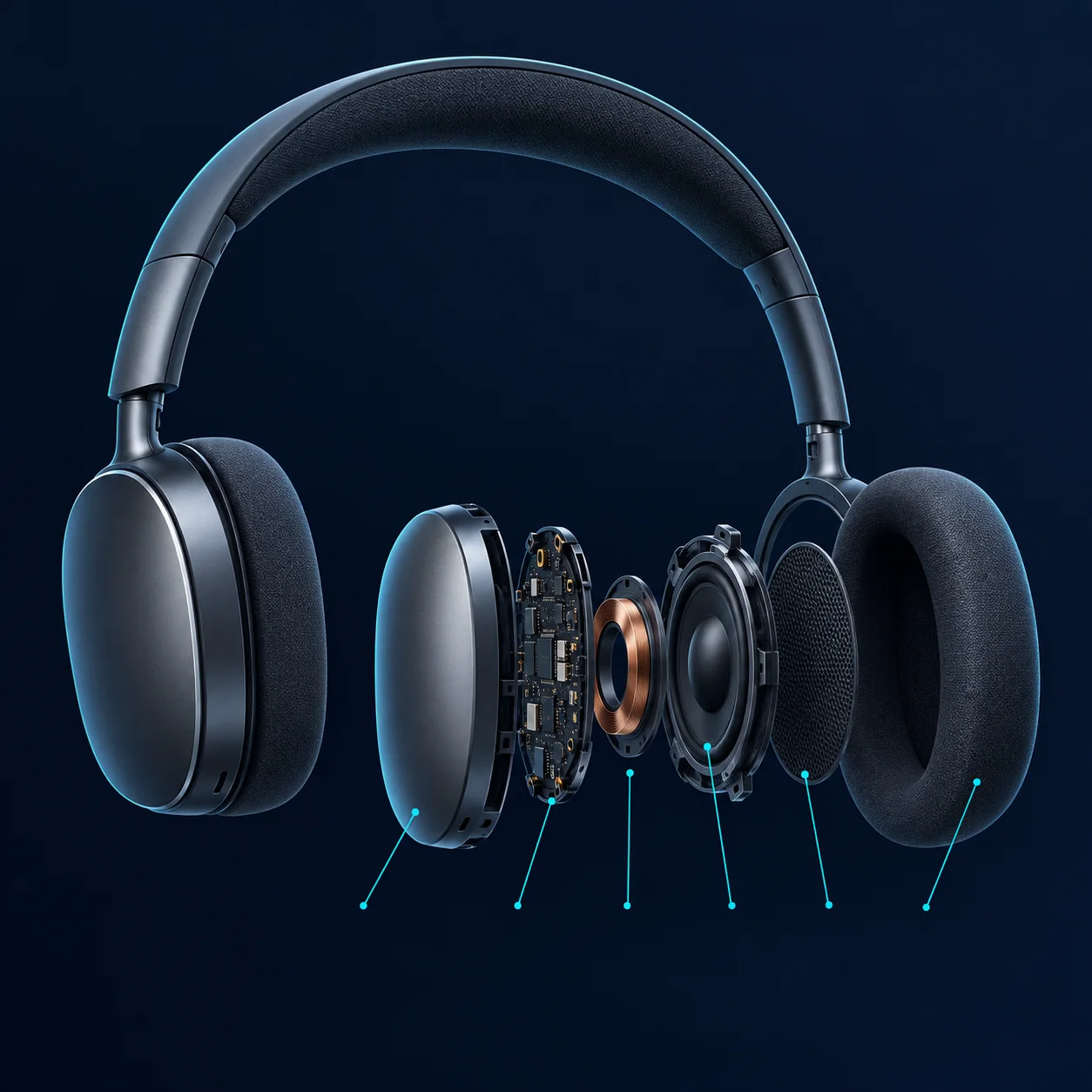
ハードウェア分解構成図
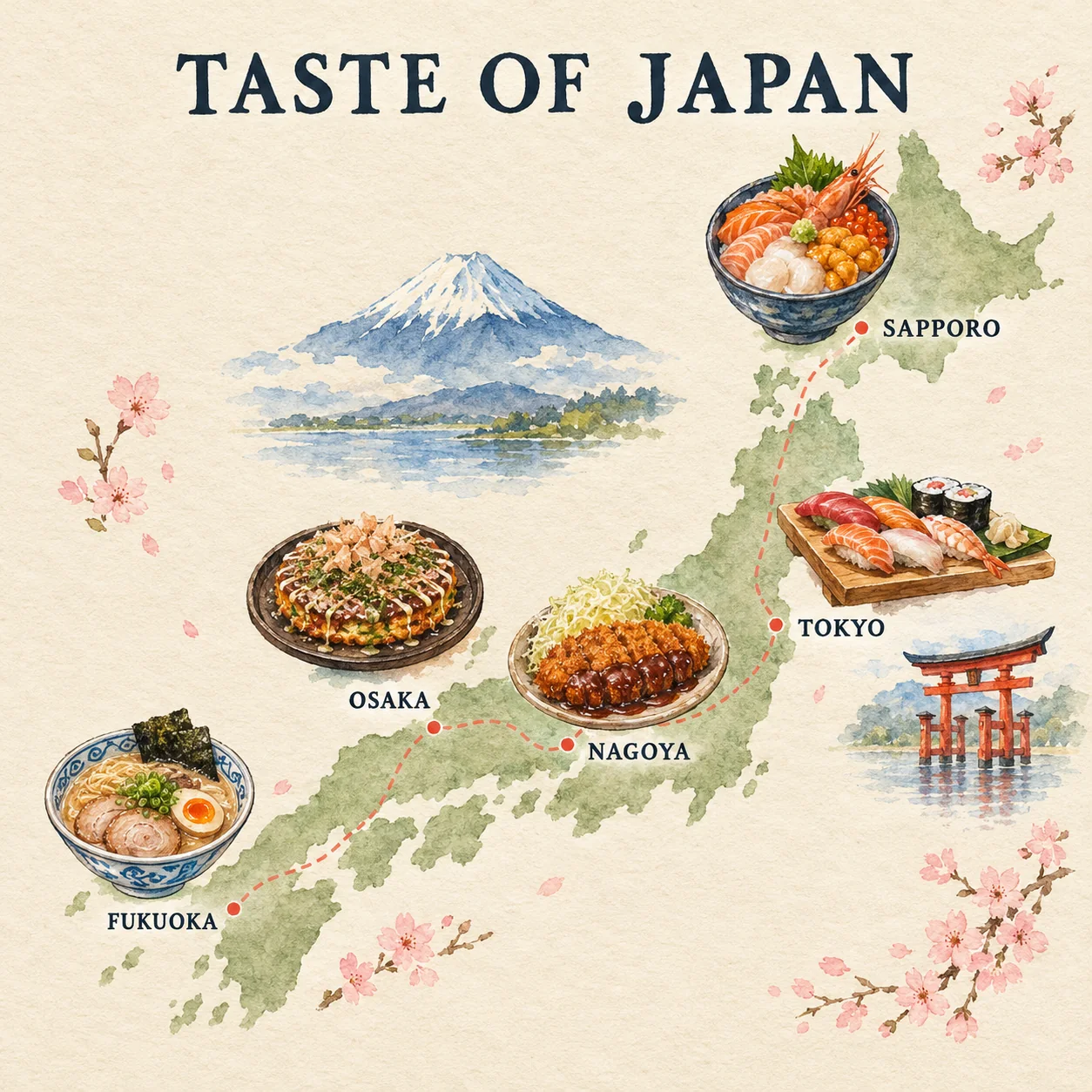
日本のグルメイラストマップ
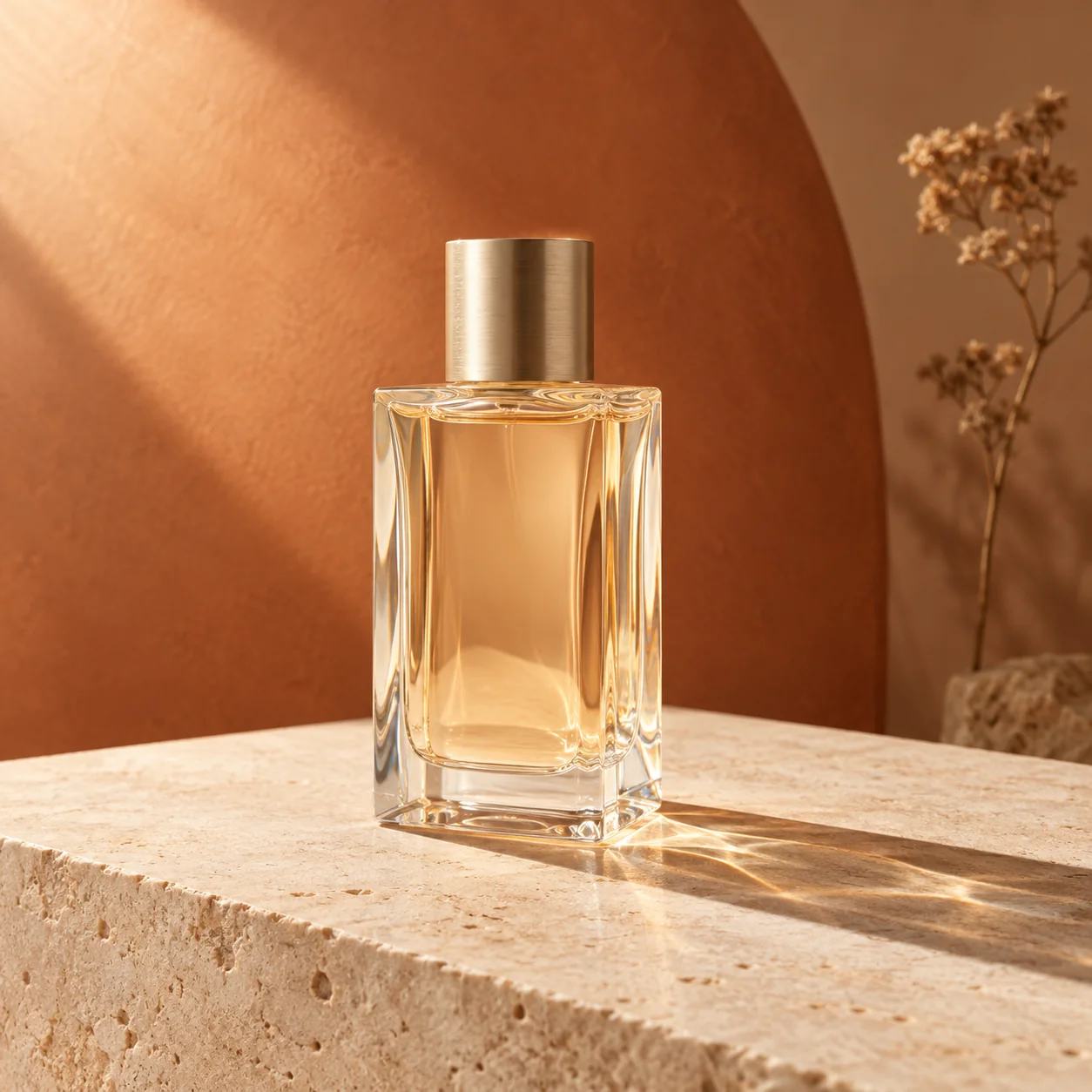
フレグランス静物スタジオ写真
オンラインでの画像生成・編集手順
プロンプトの入力とモデル設定の選択
被写体、ライティング、構図を明確に記載したプロンプトを作成し、ワークスペース上に表示されているモデルとアスペクト比を選択します。
参照画像のアップロード(構図の指定)
既存の構図を活かしたい場合や写真のスタイルを変更したい場合は元画像を添付し、どの被写体、境界線、空間レイアウトを維持するかを指定します。
画像の生成と修正・ブラッシュアップ
生成ボタンを押して画像を出力し、指示内容と合致しているか原寸大で確認します。必要に応じてプロンプトや参照設定を微調整しながら仕上げていきます。
カスタマイズして使えるGPT Image 2.5プロンプト集
テンプレートをジェネレーターに貼り付け、角括弧部分を自由に変更してください。縦横比は設定項目から個別に指定します。プレビュー欄ではこれらを入力した完成例を確認できます。
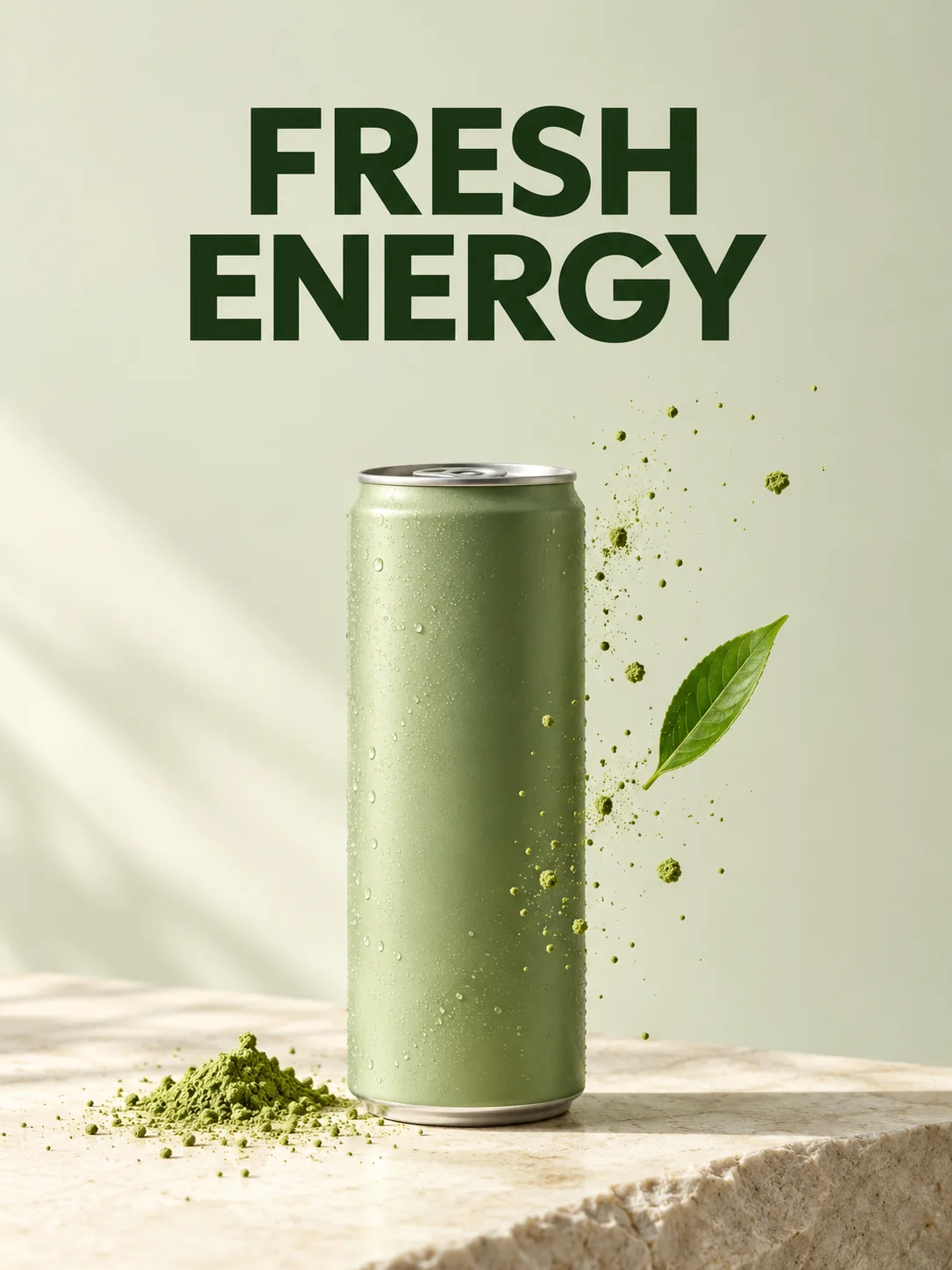
商業広告ポスター
カッコ内のプレースホルダーをご自身の商品やテキストに置き換えてください。ツール側のアスペクト比は3:4または9:16に設定します。
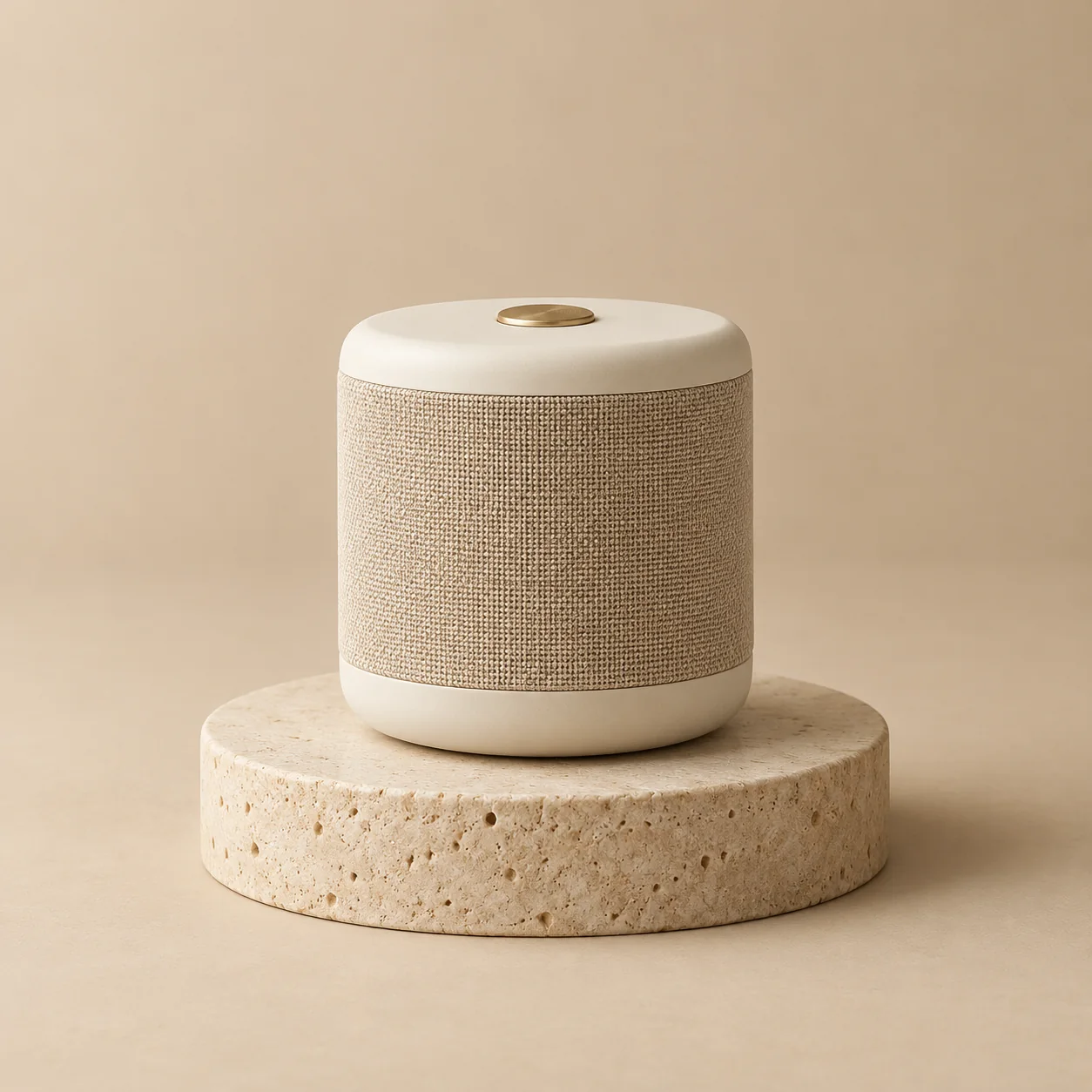
スタジオ商品写真
対象の商品とカラーパレットを入力し、生成設定で縦横比を1:1(正方形)にしてください。
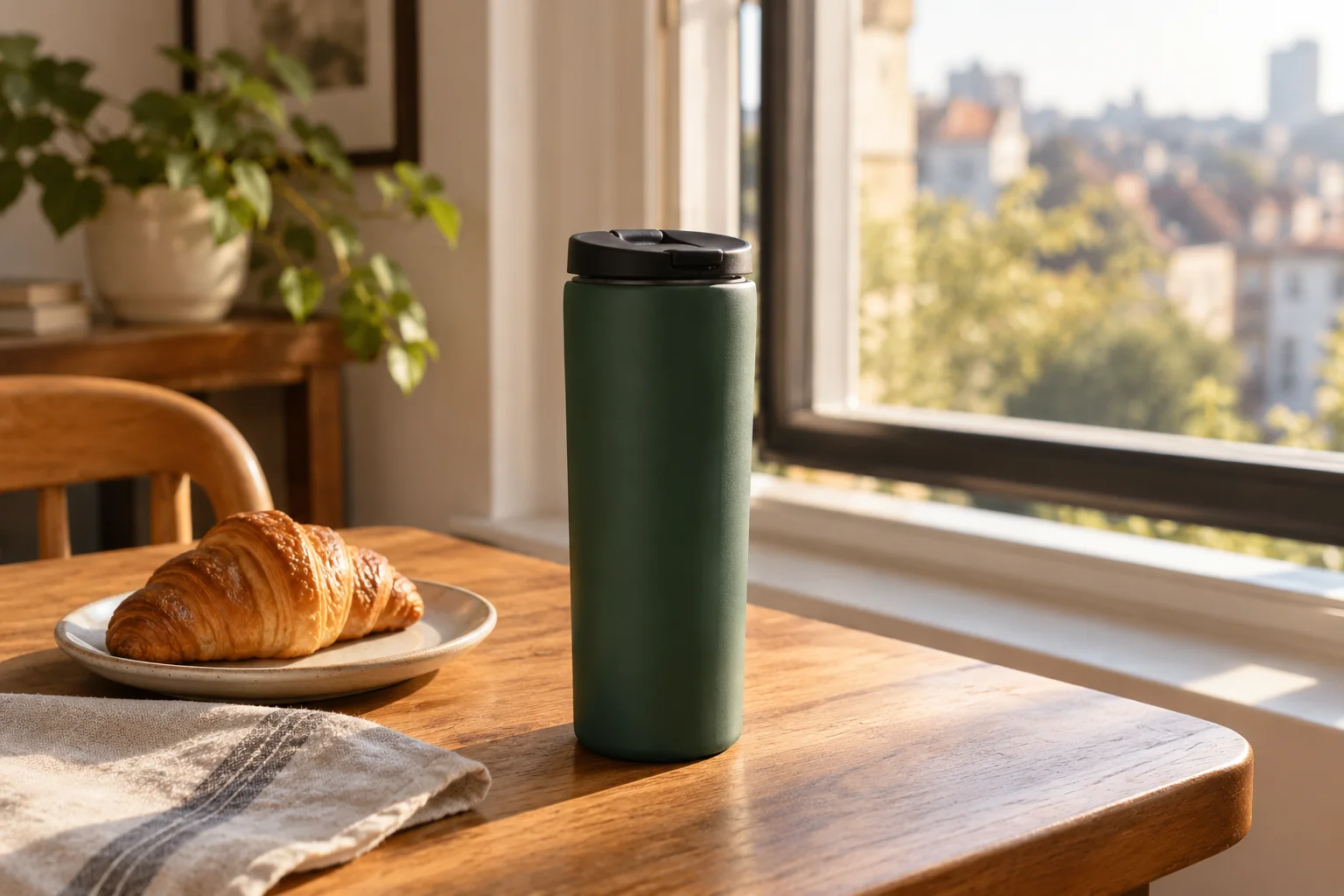
実際の利用シーンにおける商品写真
被写体、シチュエーション、時間帯をカスタマイズしてください。ワークスペースで16:9または3:2のアスペクト比を選択します。
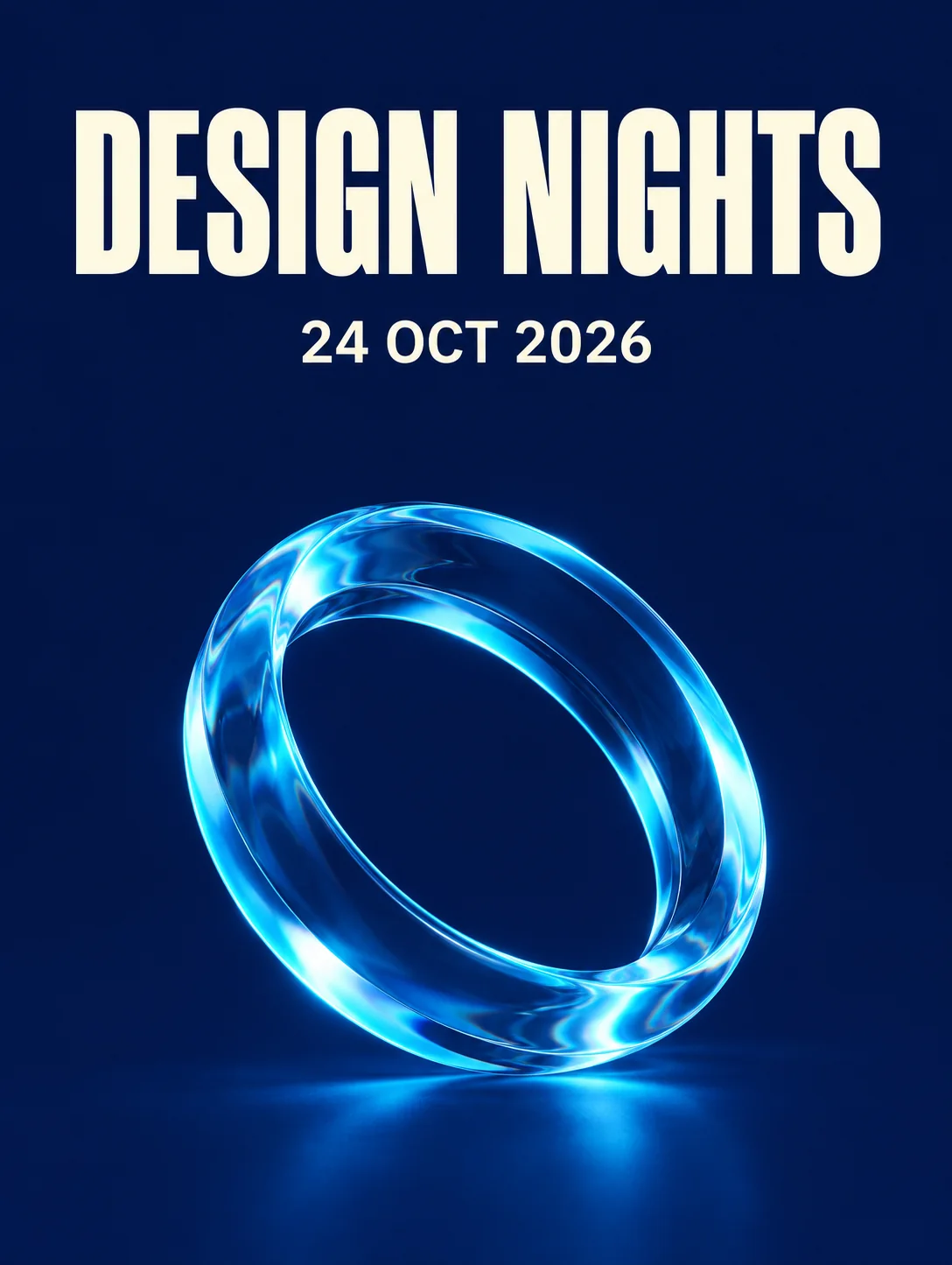
文字指定タイポグラフィポスター
見出し、日付、メインビジュアルのプレースホルダーを書き換えてください。文字数は短めに抑え、生成後に各文字や改行位置を確認します。
厳選されたプロンプト事例と作例を閲覧できます。プロンプト構成や演出のヒントとして、GPT Image 2を活用した制作例を多数掲載しています。
参照画像を使った編集とスタイル変更
参照画像を活用して、室内のマテリアル、カラー、雰囲気を変更できます。維持したいレイアウトやパースを指定し、生成結果を元画像と並べて比較してください。
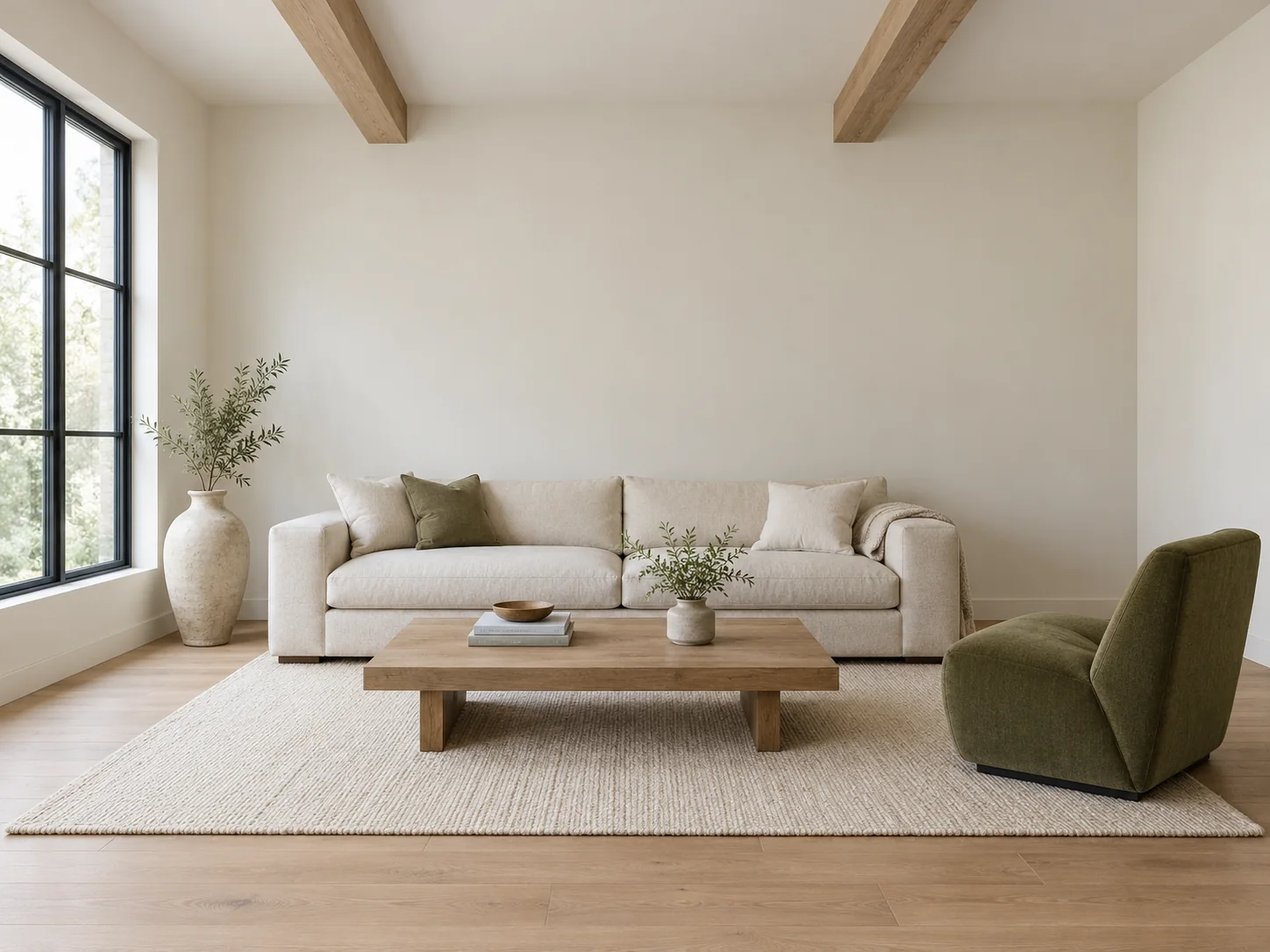
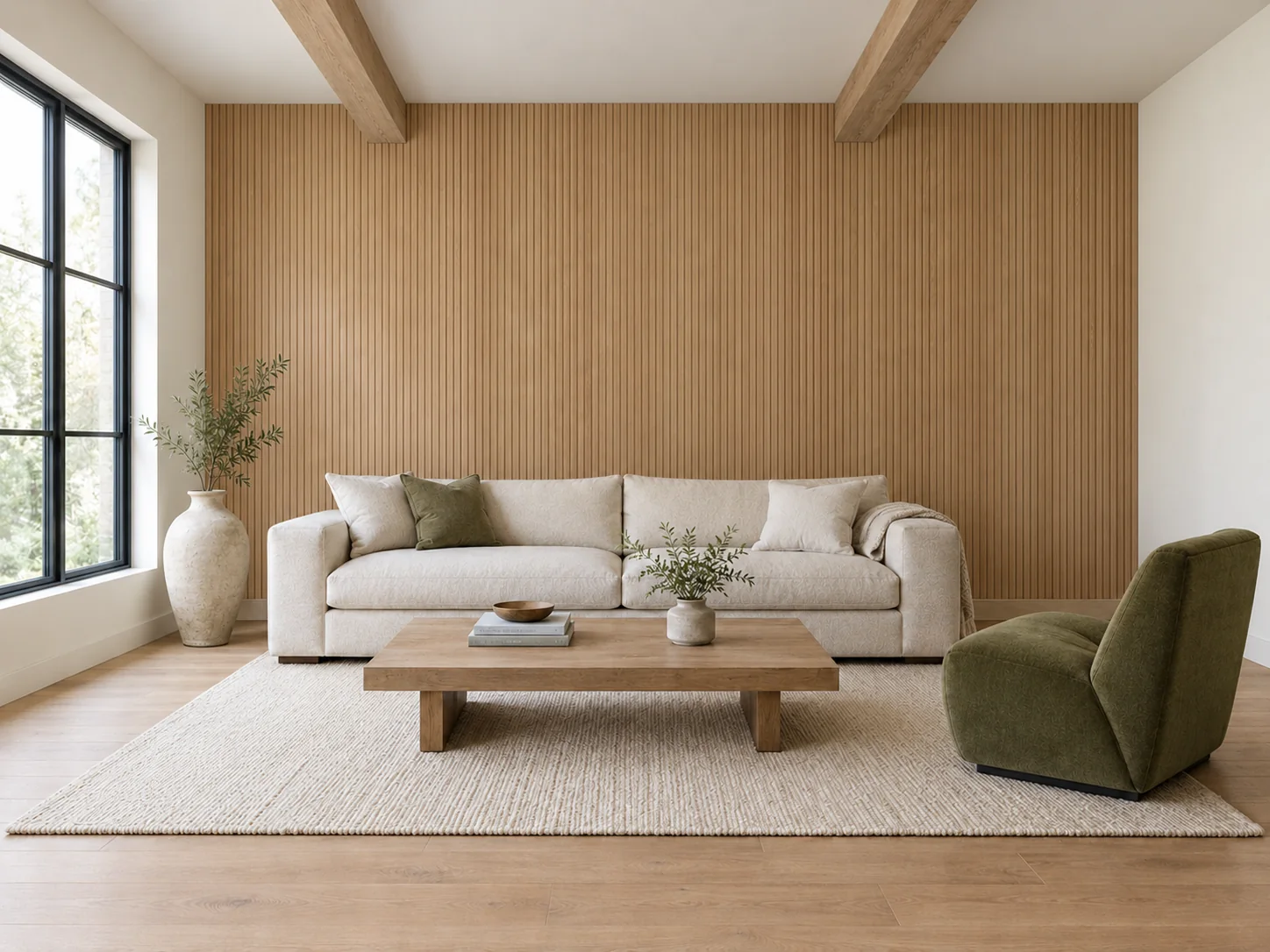
シーンの編集を意図通りに行うには、プロンプトを「変更したい要素」と「維持したい要素」の2つに分けて記述するのがコツです。例えば内装のスタイル変更であれば、カメラの高さ、窓の位置、天井の梁、ソファの配置を固定するよう明確に指示した上で、壁の素材のみを「温かみのある縦格子オーク材」へ変更するように指定します。
生成された画像は必ず元画像と並べて確認し、パースのライン、床との接地面、備品の位置がずれていないか検証してください。指示していない要素に意図しない変化が見られる場合は、変更箇所の範囲をより限定するようプロンプトを調整します。企業のロゴ配置を完全に一致させたい場合や、特定エリアを一切変更したくない場合は、生成されたレイヤーを画像編集ソフトで元画像と合成することをおすすめします。
AI画像で文字を正確に描写するコツ
画像生成モデルは短いフレーズの描写に対応していますが、複雑なタイポグラフィは崩れることがあります。グラフィック内で意図した文字を正しく表示するためのポイントをまとめました。
1.描写する単語を正確に引用符で囲む
入れたい文字列を引用符で囲み、例えば「PURE GLOW」と1回だけ正確に記述します。大文字・小文字の指定や余計な文字を含めない旨を明記し、生成後にスペルを確認してください。
2.テキストは短く簡潔にまとめる
画像内に含める文字は、短い見出し、バッジ、ブランド名程度に留めてください。複数行にわたる長文の本文を誤字なく出力させるのは避けるのが賢明です。
3.配置場所とコントラストを指定する
「上部マージンの中央に配置し、背景に対してコントラストの高い暗い文字色にする」など、文字を配置する位置と視認性を明確に指示します。
4.文字修正時はプロンプトを固定して指示する
出力された文字に誤字があった場合は、他のプロンプト部分は変更せず、間違っている文字の修正のみをモデルにピンポイントで指示してください。
実務向けの確実な制作フロー
- 1.文字を配置するための十分な余白(コピースペース)を確保した、背景や商品ビジュアルを生成します。
- 2.生成した画像をFigmaやPhotoshopなどのレイアウトツールに読み込み、正確なベクター形式のフォントでブランドテキストを追加します。
- 3.配置バランス、カーニング、色のコントラストを確認し、制作規定の解像度で最終データを書き出します。
GPT Image 2.5 の料金とクレジット
Webサイトクレジットとログインユーザー向けの無料枠により、制作コストをわかりやすく管理できます。生成にかかる費用は処理実行前に必ず画面上に表示されます。
| 利用内容 | 必要クレジット |
|---|---|
| GPT Image 2.5 Flare / Sunburst · 1K | 7 クレジット |
| GPT Image 2.5 Flare / Sunburst · 2K | 24 クレジット |
| GPT Image 2.5 Flare / Sunburst · 4K | 36 クレジット |
| 無料枠内での画像生成 | 0 クレジット |
| 無料枠上限後の画像生成 | 5 クレジット |
| 無料枠残数がある状態での優先生成(キューのスキップ) | 5 クレジット |
Flare・Sunburst ともに、1枚あたり1Kは7、2Kは24、4Kは36クレジットです。無料AI画像生成 の無料枠と料金は別に設定されています。生成前に画面の利用料をご確認ください。無料チャネルの待ち時間スキップと有料生成が重複して課金されることはありません。
料金プラン
無料クレジットでAI画像生成を試し、必要な生成回数に合わせてクレジットパック、月額、年額プランを選択できます。
GPT Image 2.5 よくある質問
GPT Image 2.5とは何ですか?FlareとSunburstにはどのような違いがありますか?
GPT Image 2.5は、FlareとSunburstの2つのモデルで構成されるOpenAIの画像生成モデルシリーズです。FlareはGPT Image 2と同等のクオリティを保ちながらスピードを重視しており、Sunburstはより高い描写品質を追求しています。どちらのモデルも参照編集の精度と被写体の保持力が向上しています。用途に合わせて結果を比較しながらご活用ください。
このワークスペースでオンライン生成を行うにはどうすればよいですか?
画像を生成するには、テキストフィールドに描写したい内容を入力し、画面に表示されているモデルとアスペクト比を選択します。APIキーの取得や複雑なシステム設定を行うことなく、ブラウザ上ですぐに制作を始められます。設定が完了したら、生成ボタンをクリックするだけで処理が開始されます。
このWebサイトで画像を生成できる無料枠はありますか?
ログインいただいたユーザー向けに、事前決済なしでツールをお試しいただける限定の無料生成枠をご用意しています。残りの生成回数はジェネレーター画面にわかりやすく表示されます。無料枠を使い切った後は、Webサイトクレジットを利用して引き続き生成を行っていただけます。
参照画像を使った編集はどのように機能しますか?被写体は完全に維持されますか?
参照編集では、元の写真をアップロードした上で、全体の構図を保ちつつ変更したい箇所をテキストで指示できます。GPT Image 2.5では被写体の保持性能が向上していますが、細部の質感や形状にわずかな変化が生じる場合があります。生成後は必ず元の画像と並べて確認することをおすすめします。
カスタム解像度でのダウンロードや背景透過での生成はできますか?
Flare または Sunburst を選び、解像度を1K・2K・4Kから指定できます。背景を透過するには、1Kで「背景」を「透明」に設定してください。27:16・16:27・9:8・8:9の比率は1Kのみ対応しています。ピクセル単位でサイズを指定したい場合は、生成後に画像編集ソフトで調整してください。
他の画像生成AIモデルと比べてGPT Image 2.5はどうですか?
特定のモデルが常に優れていると判断するのではなく、プロジェクトの具体的な要件に合わせて選ぶのが適切です。同じプロンプトを複数のツールで試し、プロンプトへの追従性、描写の整合性、文字の正確さ、生成速度などを比較してください。手動での修正作業が最も少なくて済むモデルが、その制作にとって最適な選択肢となります。
画像の生成には何クレジットかかりますか?
選択したモデルや設定に応じた正確な消費クレジットが、生成実行前に画面へ表示されます。無料AI画像生成のルートでは、無料枠内の生成であれば0クレジット、無料枠を超えた場合は1回につき5クレジットを消費します。無料枠が残っている状態で優先生成(キューのスキップ)を利用する場合も、選択肢として5クレジットが必要です。
プロンプトテンプレートや画像ギャラリーはどのように活用すべきですか?
このページに掲載されているコピー用テンプレートは、カッコ内のプレースホルダーをご自身の被写体、ライティング、構図の指示に書き換えて利用できます。さらにアイデアを広げたい場合は、実用的なGPT Image 2のコミュニティ作例を掲載しているプロンプトギャラリーをご覧ください。プロンプトの組み立て方を参考にすることで、精度の高い指示文を作成できます。
テキストが正しく描写されなかったりスペルミスが起きたりした場合はどうすればよいですか?
描写したい単語を二重引用符で囲み、文字を配置する場所をプロンプト内で明確に指定してください。指示文は簡潔に保ち、画面を煩雑にするような曖昧な修飾語は控えめにします。また、文字を含まないクリーンな背景画像を生成し、使い慣れたグラフィックソフトで高解像度の文字を後から重ねるのも確実な方法です。
画像生成の処理が遅い、またはエラーになった場合はどうすればよいですか?
新たに生成をリクエストする前に、タスク一覧で前の処理が進行中になっていないかご確認ください。連続エラーを防ぐために、プロンプトの表現、参照画像のフォーマット、クレジット残高の確認もお勧めします。完全に失敗した場合は、意図しない重複生成を防ぐため、設定内容を見直してから再試行してください。