


상품 사진과 포스터 만들기, 사진 편집하기
상품 상세 페이지에는 정사각형, 포스터에는 세로형, 배너에는 가로형이 잘 어울려요. 이미 사진이 있다면 참고 이미지로 활용해 보세요.
상품 사진과 광고 이미지
상품의 재질, 촬영 각도, 배경, 빛이 들어오는 방향을 적으세요. 제목이나 가격을 나중에 넣을 거라면 어느 쪽을 비워 둘지도 알려 주세요.
제목이 들어간 포스터
넣을 문구를 따옴표로 표시한 뒤 위치, 크기, 배경과의 대비를 지정하세요. 짧은 제목부터 시도하고 실제로 게시할 크기에서 글자가 잘 읽히는지 확인하세요.
사진에서 필요한 부분만 바꾸기
상품 사진이라면 배경이나 조명만 바꾸고 상품의 각도와 라벨은 그대로 두라고 적어 보세요.
용도에 맞는 해상도
구도부터 확인하려면 1K에서 ‘낮음’을 선택하세요. 디테일은 1K ‘보통’이나 ‘높음’으로 비교할 수 있어요. 텍스트로 생성할 때 2K와 4K는 ‘보통’이며, 참고 이미지 편집은 1K ‘보통’이에요.
이미지 프롬프트 예시 6개
GIF 애니메이션과 SVG 로고·아이콘 미리보기를 살펴보세요. 마음에 드는 프롬프트를 복사하거나 정지 이미지용 프롬프트를 바로 써 볼 수 있어요.
이미지
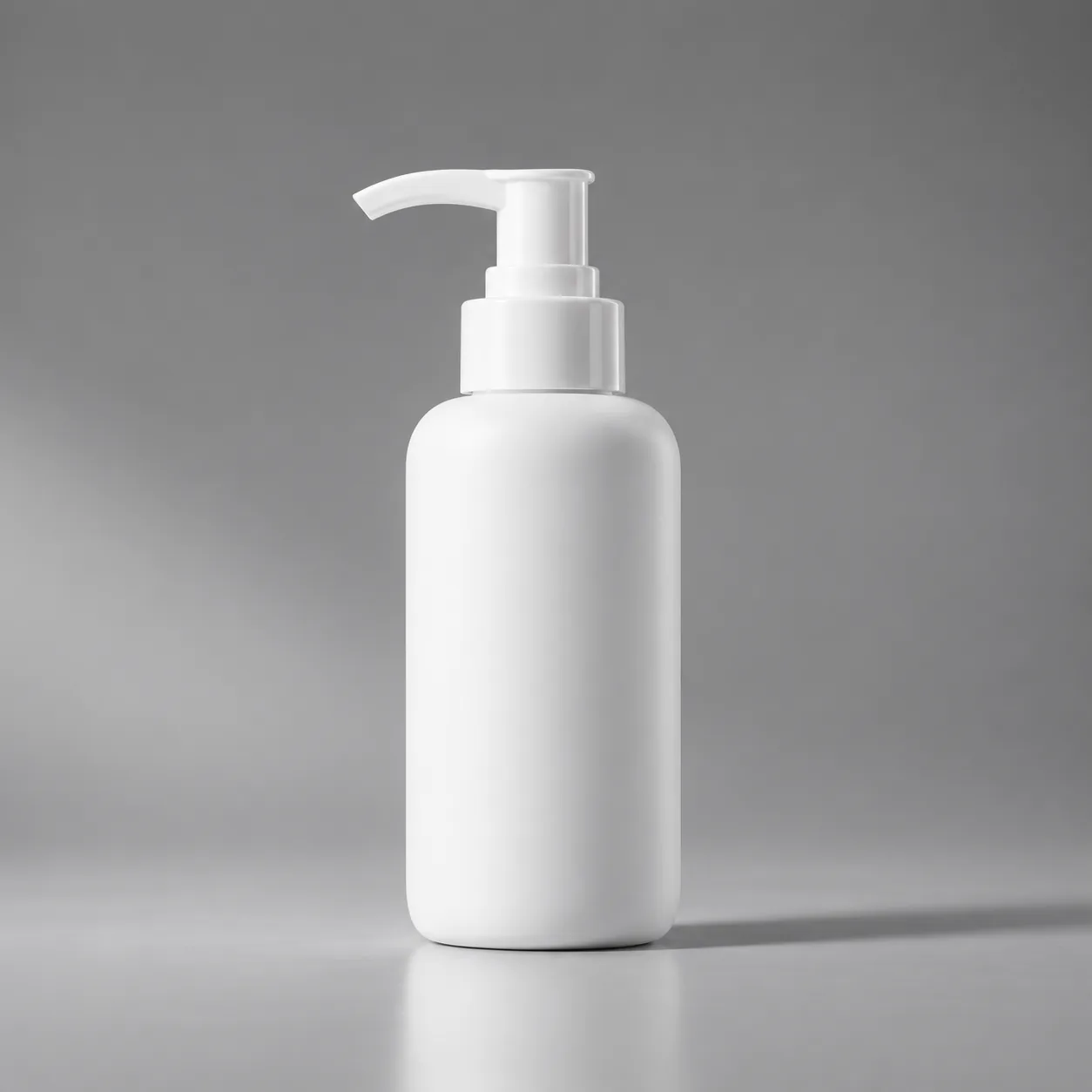
스킨케어 제품 사진
따뜻한 회색 스튜디오 테이블 위의 무광 아이보리 스킨케어 병. 왼쪽 창에서 들어오는 부드러운 빛과 섬세한 그림자, 도자기 질감. 오른쪽에 제목을 위한 여백을 충분히 남기고 사선 앞에서 촬영. 차분한 에디토리얼 제품 사진, 가상의 라벨 추가 금지.
이미지
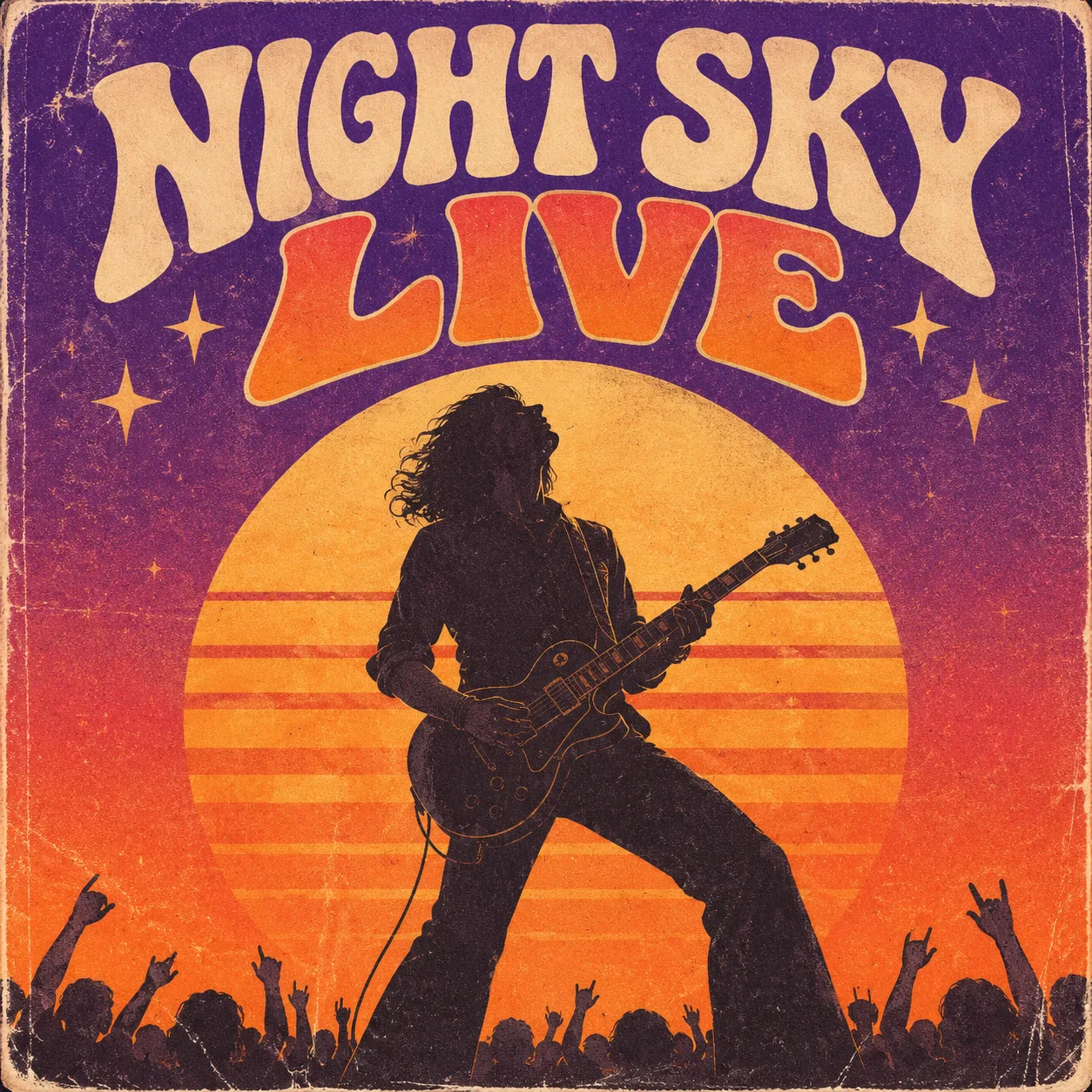
복고풍 공연 포스터
제목 "AFTER HOURS"를 정확히 넣은 복고풍 공연 포스터. 짙은 보라색 배경, 큰 크림색 글자, 주황색 태양 하나. 제목 아래에는 "FRIDAY 21:00". 명확한 시각적 위계와 넓은 여백, 다른 글자는 넣지 않기.
GIF
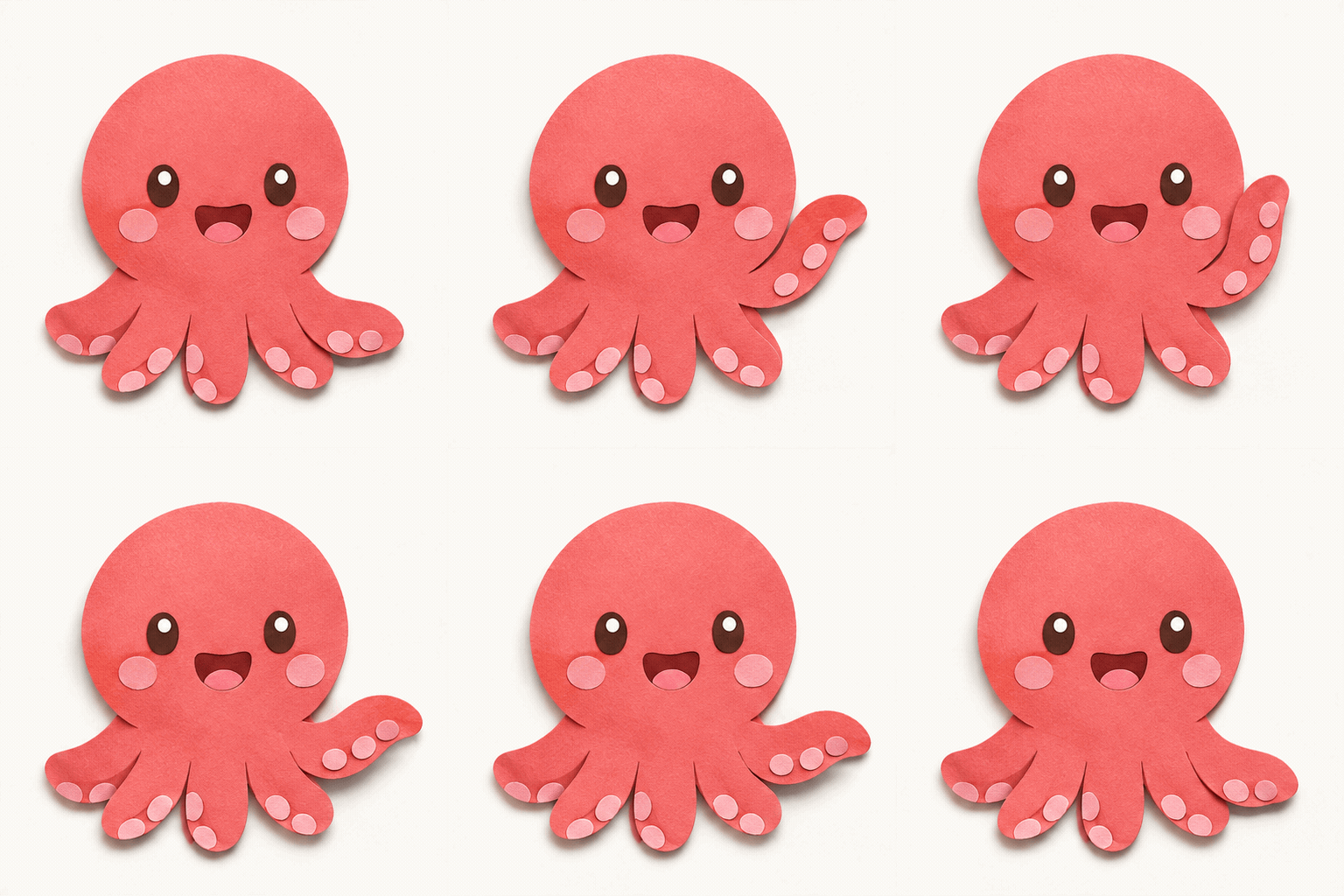
손 흔드는 종이 문어
크림색 단색 배경의 친근한 보라색 종이 오리기 문어. 팔 하나를 들어 흔들고 잠시 멈춘 뒤 원래 위치로 돌아온다. 캐릭터 모양과 카메라는 고정. 부드럽고 자연스럽게 반복되는 짧은 GIF.
GIF
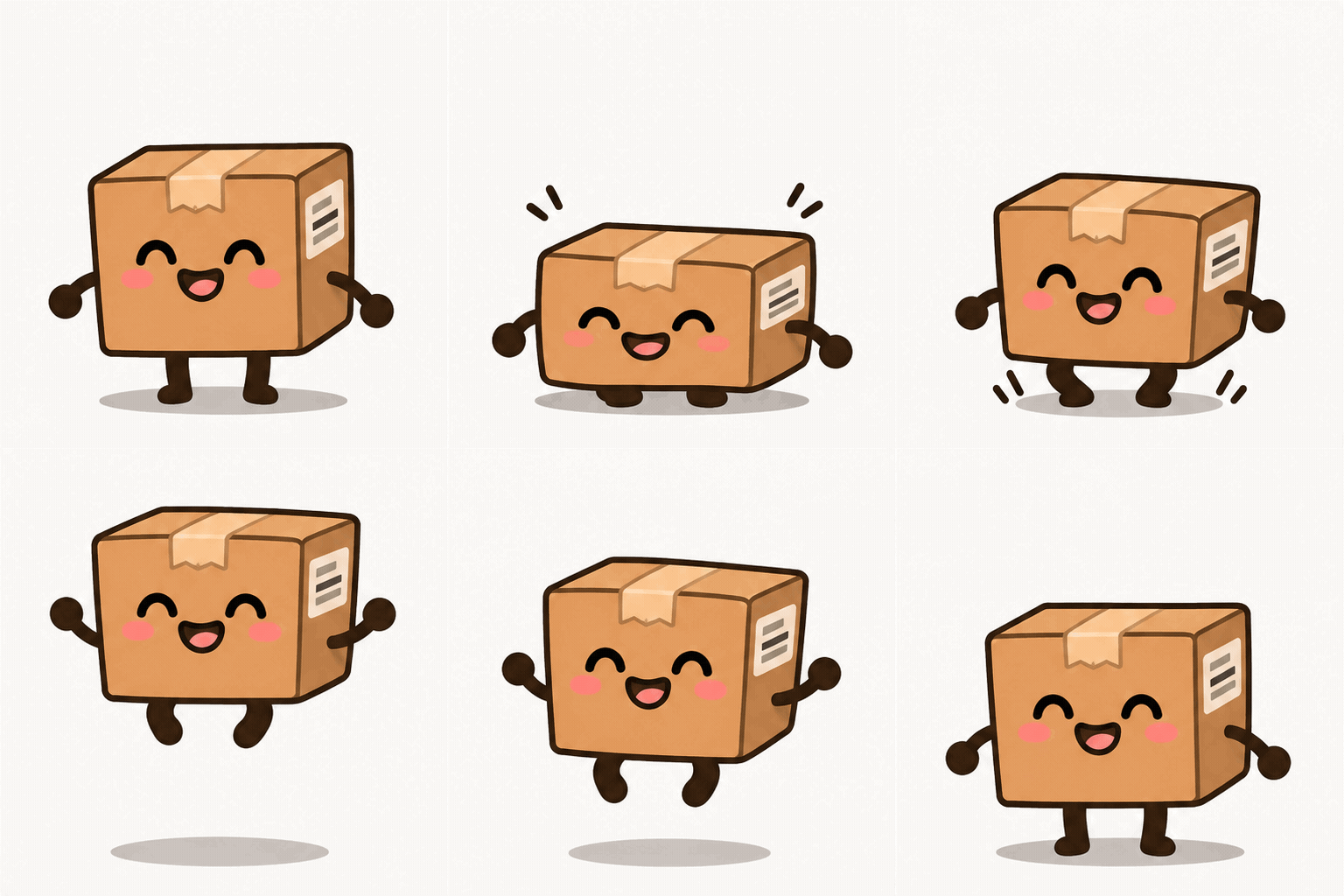
통통 뛰는 택배 상자
연한 파란색 배경에 미소 짓는 골판지 상자 캐릭터. 살짝 눌렸다가 낮게 뛰고 부드럽게 착지해 원래 자세로 돌아온다. 고정 카메라, 부드러운 그림자, 캐릭터 하나, 글자 없이 끊김 없는 반복.

SVG 디자인 시안 · WebP 미리보기
기하학적 여우 로고
간단한 기하학 경로로 만든 정적 SVG 여우 로고. 단색 두 가지, 균형 잡힌 여백, 작은 크기에서도 명확한 윤곽. 중앙 배치. 그라데이션, 내장 비트맵, 글자 없이 경로를 편집 가능하게 유지.

SVG 디자인 시안 · WebP 미리보기
금융 서비스 아이콘
지갑, 카드, 방패, 상승 차트 아이콘 네 개를 담은 정적 SVG. 일정한 남색 선과 둥근 모서리, 청록색 포인트 하나. 2행 2열로 같은 간격 배치. 편집 가능한 경로, 글자나 비트맵 없이 제작.
용도별로 써 보는 프롬프트
예시의 상품이나 제목을 내 프로젝트에 맞게 바꿔 보세요. 다른 구도나 스타일이 필요하다면 이미지 프롬프트 모음에서 더 찾아볼 수 있어요.
스튜디오 느낌의 상품 사진
상품, 카메라 각도, 바닥 재질, 광원 순으로 적으세요. 광고 문구를 나중에 넣으려면 한쪽에 여백을 요청하세요.
짙은 석판 위에 놓인 아이보리색 도자기 머그. 비스듬한 정면 구도, 왼쪽에서 들어오는 부드러운 창빛. 오른쪽 3분의 1은 비워 두고 글자는 넣지 않는다.
제목이 돋보이는 포스터
문구를 그대로 적고 어느 위치에 얼마나 크게 넣을지 지정하세요. 문구는 짧게 쓰고 결과를 확대해 확인하세요.
세로 포스터 상단에 크림색 큰 글씨로 “밤의 시장”. 짙은 남색 배경에 주황색 달 하나, 넉넉한 여백. 다른 글자는 넣지 않는다.
상품은 그대로 두고 배경 바꾸기
이미지에서 이미지로 만드는 모드에서 사진 한 장을 선택하세요. 첫 시도에서는 바꾸고 싶은 부분을 하나로 좁히면 원본과 비교하기 쉽습니다.
배경을 따뜻한 회색 종이로 바꾸고 부드러운 그림자를 넣어 줘. 병과 라벨, 제품 비율, 촬영 각도는 그대로 유지해 줘.
GPT Image 2.6과 2.5 비교
참고 이미지를 몇 장 쓸 수 있는지, 어떤 해상도와 품질을 선택할 수 있는지 비교해 보세요.
| 항목 | GPT Image 2.5 | GPT Image 2.6 |
|---|---|---|
| 출력 형식 | 정지 이미지를 생성해요. | 텍스트로 PNG, GIF, SVG 생성. 이미지 편집은 PNG로 저장. |
| 모델 | 이미지 생성과 편집을 위한 Flare와 Sunburst. | Flare만 지원. 텍스트로 이미지 생성 또는 참고 이미지 한 장 편집. |
| 조절 항목 | 화면 비율, 해상도, 배경. | 1K는 품질 3단계, 2K와 4K는 중간 품질. |
| 입력 | 프롬프트는 최대 20,000자, 참고 이미지는 최대 16장. | 프롬프트 최대 32,000자, 편집 시 참고 이미지 한 장. |
참고 이미지가 여러 장 필요하다면 최대 16장을 지원하는 GPT Image 2.5를 써 보세요.
아이디어를 쓸 수 있는 결과물로
- 01
1K부터 시작하기
1K ‘낮음’으로 구도를 먼저 잡아 보세요. 배치가 마음에 들면 용도에 맞춰 품질이나 해상도를 높이세요.
- 02
구체적으로 설명
피사체, 스타일, 구도, 배경을 적어 주세요. 이미지에 넣을 문구는 따옴표로 묶으세요.
- 03
확인하고 다운로드
생성 전에 필요한 크레딧을 확인하세요. 결과는 선택한 형식으로 다운로드하거나 생성 기록에서 다시 찾을 수 있어요.
GPT Image 2.6 요금제
필요할 때 사는 크레딧 팩과 구독 요금제를 비교해 보세요. 표시된 이미지 수는 텍스트로 1K ‘낮음’ 이미지를 만들 때의 예상치이며, 설정에 따라 필요한 크레딧이 달라져요.
자주 묻는 질문
참고 이미지 편집도 4K로 할 수 있나요?
아니요. 4K ‘보통’은 텍스트로 이미지를 생성할 때만 선택할 수 있어요. 참고 이미지 한 장으로 편집하면 1K ‘보통’ PNG가 만들어져요. 실제 픽셀 크기는 가로세로 비율에 따라 달라져요.
참고 이미지로 어떤 파일을 올릴 수 있나요?
30 MB 이하인 JPEG, PNG, WebP 중 한 장을 올릴 수 있어요.
여기서 GIF나 SVG를 만들 수 있나요?
네. 텍스트로 이미지를 만들 때 512 × 512 크기의 12프레임 GIF(18크레딧)나 1K SVG 벡터 이미지(24크레딧)를 선택할 수 있어요. 이미지 편집 결과는 PNG로만 저장돼요.
포스터 글자를 더 읽기 쉽게 만들려면요?
정확한 문구를 따옴표에 넣고 위치와 크기, 배경과의 대비를 지정하세요. 공유하거나 인쇄하기 전에 오탈자와 작은 글자를 확인하세요. 문장이 길다면 이미지 위에 별도 디자인 도구로 배치하는 편이 조정하기 쉽습니다.
생성하거나 편집할 때 크레딧이 얼마나 필요한가요?
텍스트로 생성할 때는 1K ‘낮음’ 기준 14 크레딧부터 시작해요. 참고 이미지 한 장을 편집하면 1K ‘보통’으로 32 크레딧이 필요해요. 생성 버튼 옆에서 비용을 확인하세요.
첫 이미지 만들기
만들고 싶은 장면을 적고 PNG, GIF, SVG 중 하나를 골라 보세요. 사진을 올려 편집한 뒤 PNG로 저장할 수도 있어요.
이미지 만들기