


O que é o GPT Image 2.5?
O GPT Image 2.5 é a família de modelos de imagem da OpenAI com duas opções: Flare e Sunburst. O Flare prioriza a velocidade com qualidade de imagem comparável ao GPT Image 2, sendo o ponto de partida ideal para variações criativas rápidas. O Sunburst foca em maior qualidade geral de imagem. Ambos trazem melhorias em edições precisas e preservação do objeto ou personagem para tarefas como fotografia de produtos, peças de marketing e reestilização de cenas a partir de uma imagem de referência.
Use o gerador online para criar imagens a partir de texto, adicionar uma referência para guiar a composição e escolher configurações diretamente no navegador. Para uma foto de produto, descreva o objeto, o ângulo da câmera, a superfície e a iluminação. Para uma edição, indique o que deve mudar e quais detalhes devem permanecer. Um briefing claro facilita a comparação do resultado com a sua ideia original.
GPT Image 2.5 vs GPT Image 2
O Flare oferece geração rápida com qualidade comparável ao GPT Image 2, enquanto o Sunburst entrega maior fidelidade de imagem. Ambos os modelos avançam na preservação do objeto ou personagem e em edições precisas com referências.
| Tarefa | GPT Image 2 | GPT Image 2.5 Flare | GPT Image 2.5 Sunburst |
|---|---|---|---|
| Função pretendida | Base padrão de geração e edição | Prioridade em velocidade com qualidade comparável ao GPT Image 2 | Prioridade em qualidade com maior fidelidade geral |
| Opções de qualidade da API | auto, low, medium, high | auto, low, medium, high, xhigh, max | auto, low, medium, high, xhigh, max |
| Edições com referência | Consistência do objeto ou personagem em relação às imagens de origem | Edição precisa aprimorada e melhor preservação do objeto ou personagem | Edição precisa aprimorada e melhor preservação do objeto ou personagem |
| Como escolher | Manter configurações de prompts funcionais existentes | Escolha quando a velocidade de entrega for prioridade | Escolha para detalhes exigentes, textos e edições complexas |
GPT Image 2.5 Flare ou Sunburst?
Entenda como o Flare e o Sunburst atendem a diferentes demandas de produção visual, desde a exploração rápida de conceitos até o detalhamento de alta fidelidade.
Geração de Imagens para o Dia a Dia
GPT Image 2.5 Flare
O Flare foi projetado para oferecer velocidade ao explorar conceitos, esboçar composições ou criar imagens cotidianas. Teste o mesmo briefing em diferentes layouts de anúncios ou cenas de produtos, mantendo fixas as instruções sobre o objeto ou personagem e a iluminação. Compare enquadramento, legibilidade e alterações indesejadas antes de escolher uma direção para refinar. Isso garante que cada variação seja útil para a próxima etapa do projeto.
Modificação com Precisão
GPT Image 2.5 Sunburst
O Sunburst prioriza uma qualidade de imagem superior para composições exigentes e edições com referência. Naturezas-mortas de produtos, cartazes detalhados e reestilizações de ambientes são ótimos pontos de partida. Descreva os detalhes mais importantes, como a silhueta do produto, o posicionamento do rótulo ou a disposição do espaço. Inspecione a alteração solicitada em conjunto com o restante da imagem e refine a próxima instrução caso algum detalhe se desvie.
Exemplos Visuais dos Recursos do GPT Image 2.5
Veja três composições visuais que ilustram detalhamentos conceituais técnicos, mapas informativos ricos e fotografia comercial de produtos em estúdio.
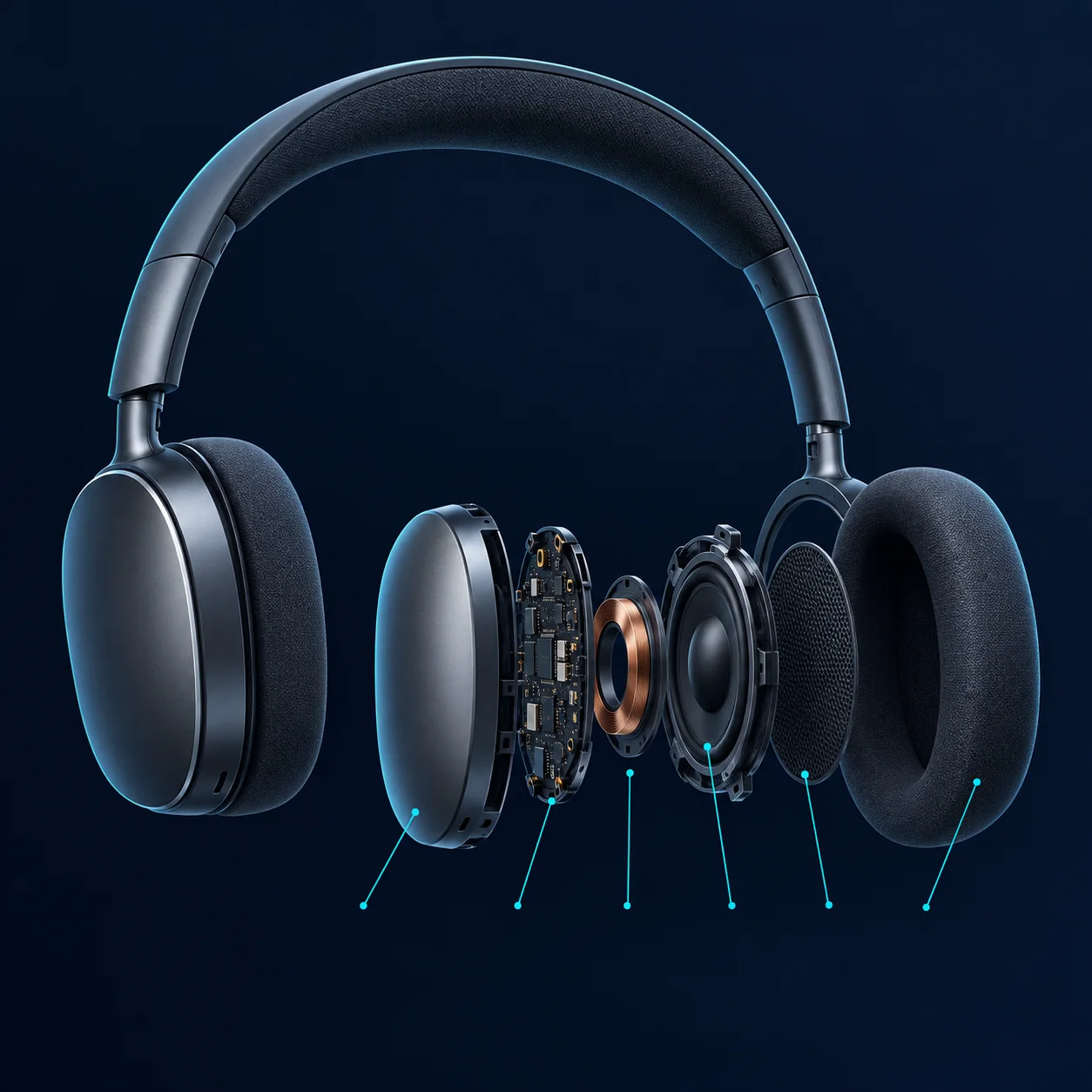
Vista explodida de hardware
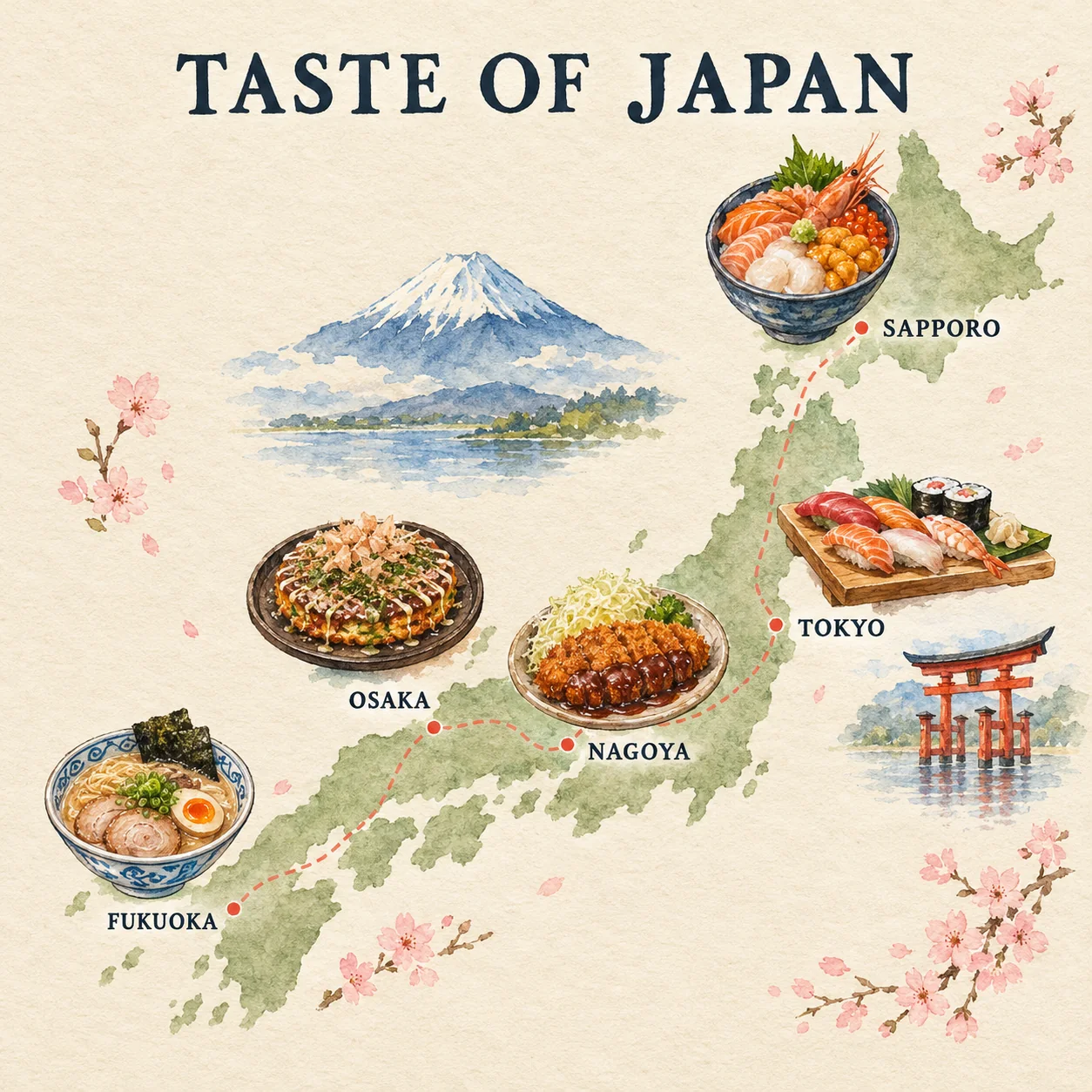
Mapa gastronômico ilustrado
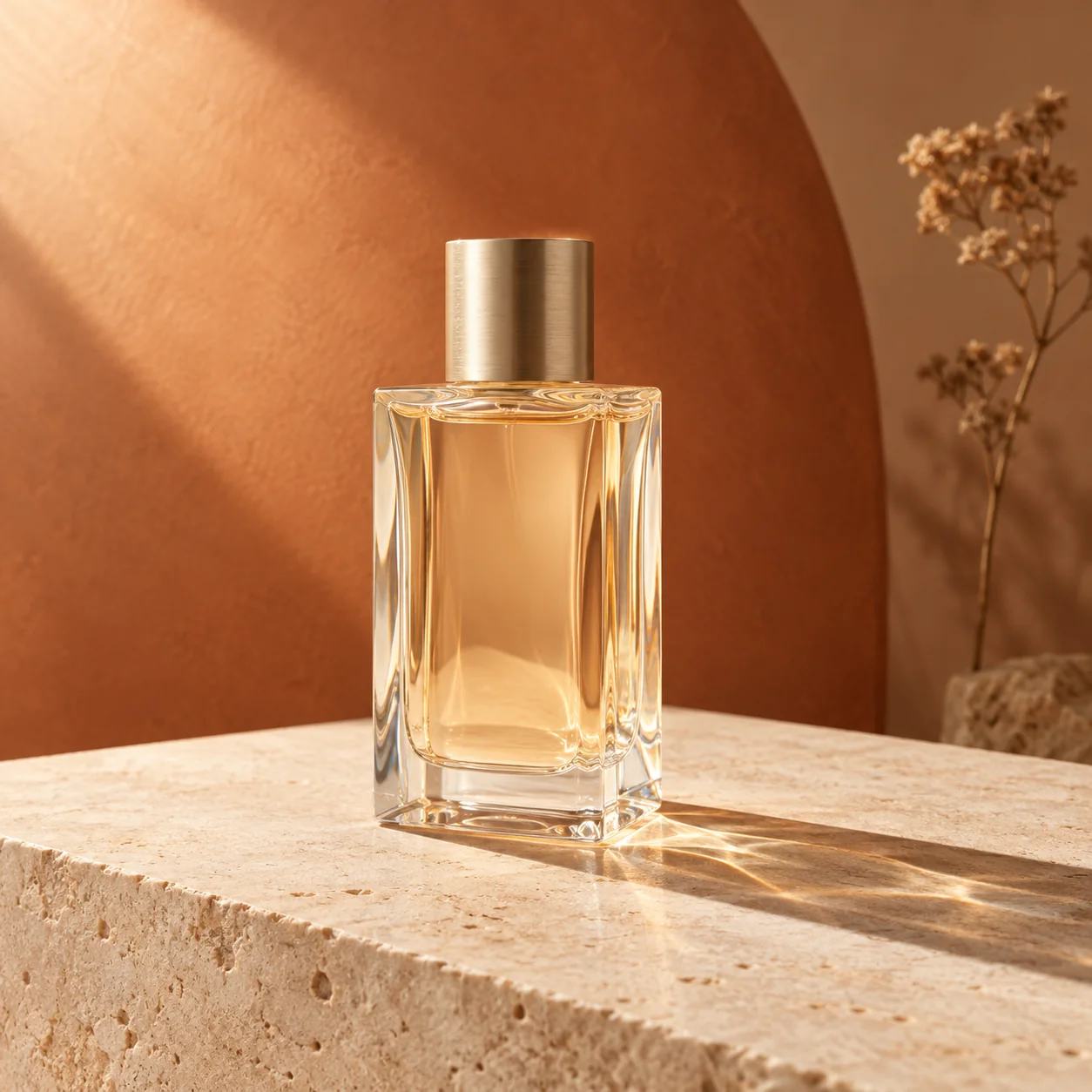
Natureza-morta de cosmético
Como Gerar e Editar Imagens Online
Digite o Prompt e Escolha as Configurações do Modelo
Escreva um prompt claro e descritivo com o objeto ou personagem, a iluminação e a composição. Depois, selecione as opções de modelo e proporções de tela visíveis nos controles do espaço de trabalho.
Envie uma Imagem de Referência para Orientação
Anexe uma imagem de origem quando quiser preservar a composição ou reestilizar uma foto existente, especificando quais objetos, limites estruturais ou disposições espaciais devem ser mantidos.
Gere e Ajuste o Resultado
Clique em gerar para criar sua imagem, examine o resultado em tamanho real em relação ao briefing e faça ajustes pontuais no texto do prompt ou nas orientações de referência.
Prompts de GPT Image 2.5 para adaptar
Copie os modelos para o gerador e substitua os termos entre colchetes pelo conteúdo desejado. Escolha a proporção de tela no menu de configurações. As prévias exibem resultados gerados a partir desses padrões.
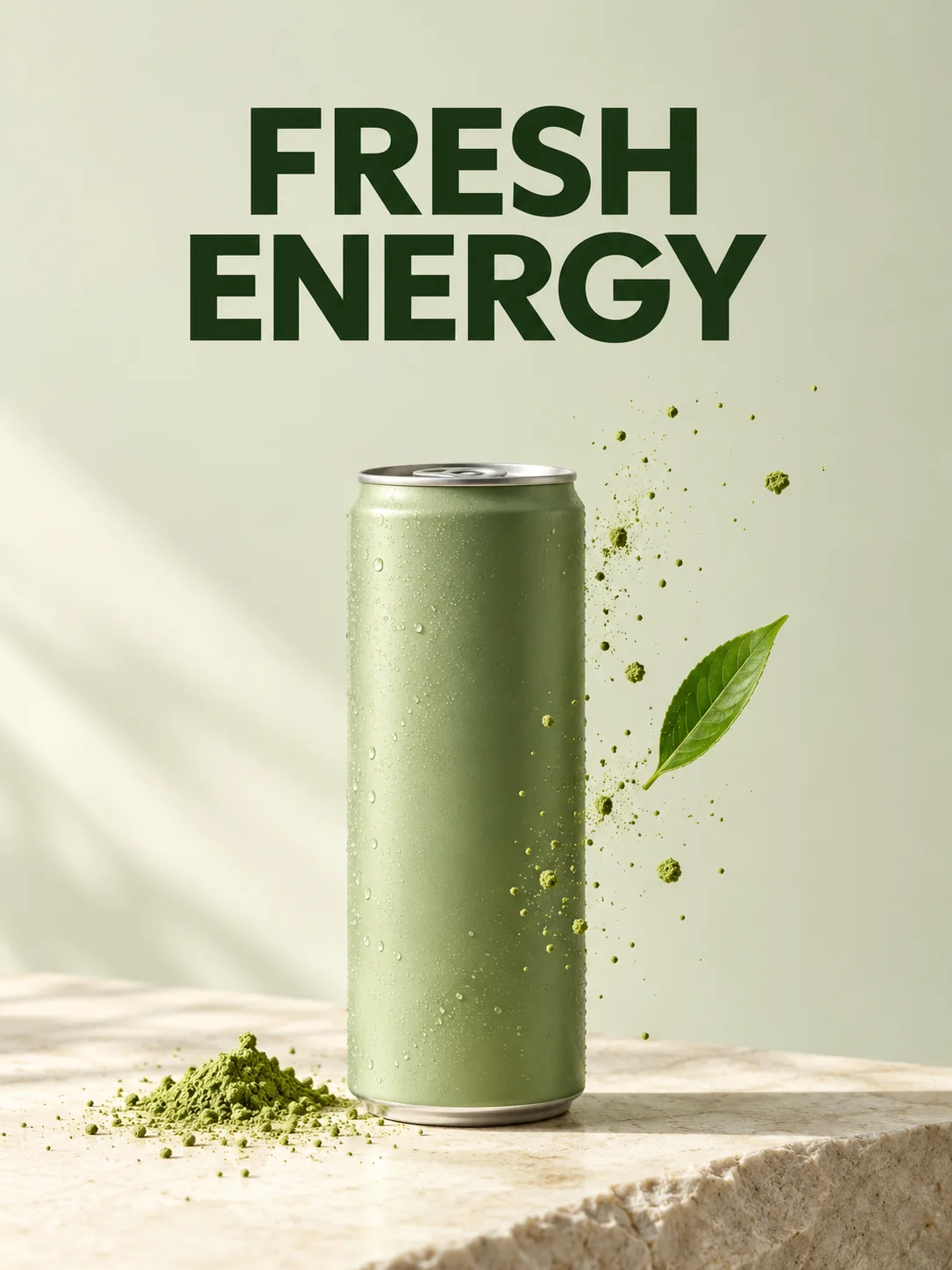
Cartaz Publicitário Comercial
Substitua os termos entre colchetes pelo seu produto e texto. Defina a proporção em 3:4 ou 9:16 nos controles da ferramenta.
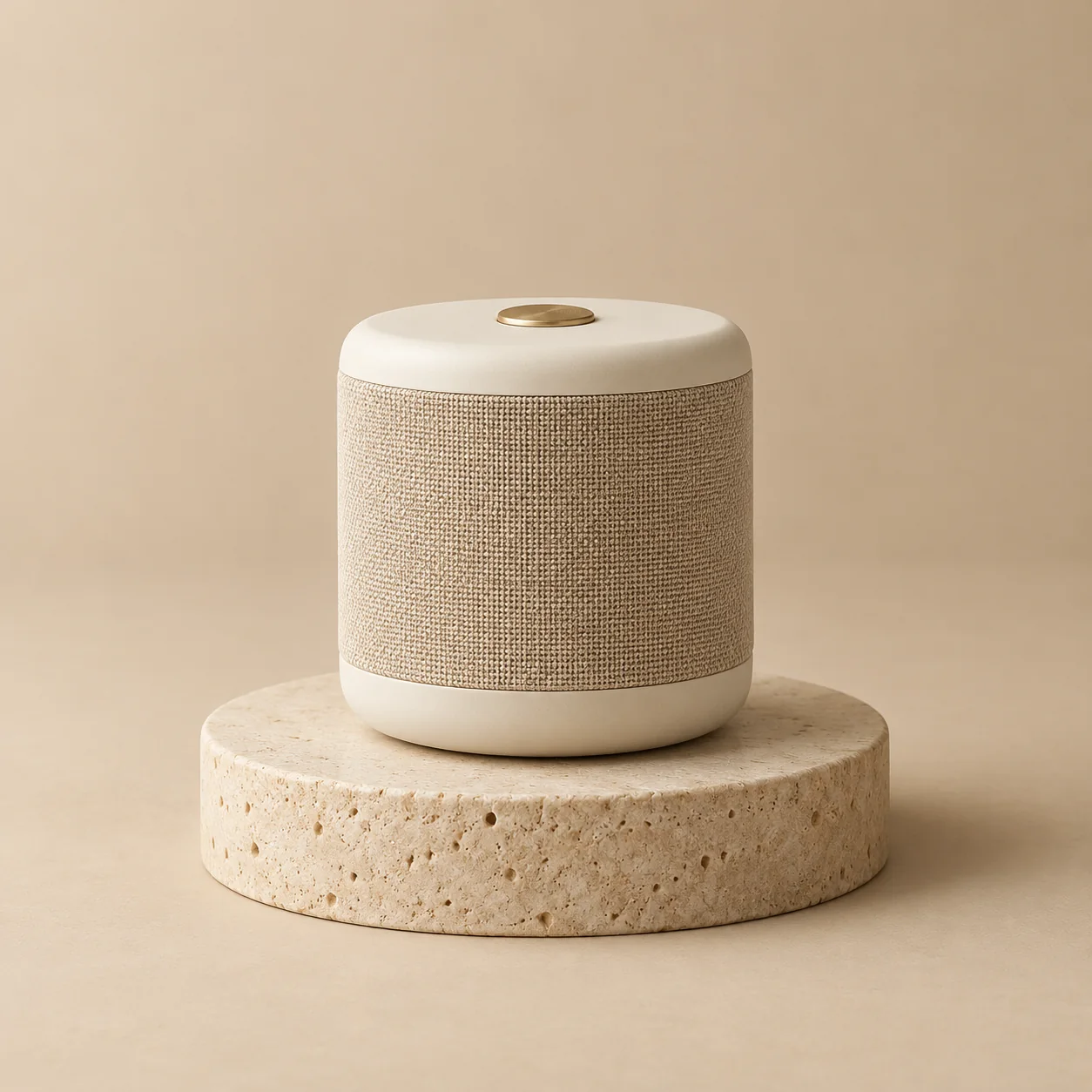
Foto de Produto em Estúdio
Preencha com seu produto e paleta de cores. Selecione o formato quadrado 1:1 nas opções de geração.
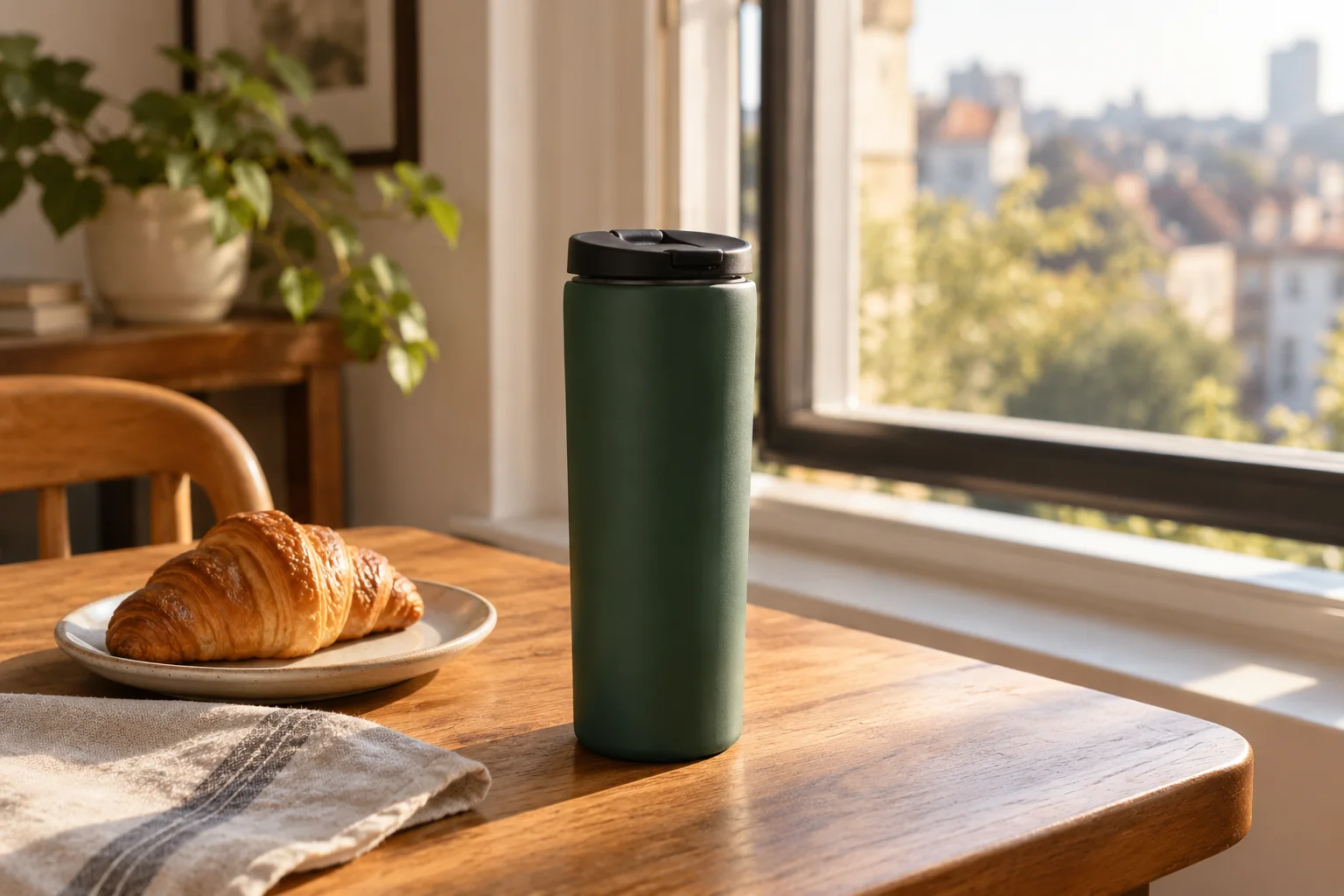
Produto em Cenário Real
Personalize o objeto em destaque, o entorno e a hora do dia. Escolha a proporção 16:9 ou 3:2 no espaço de trabalho.
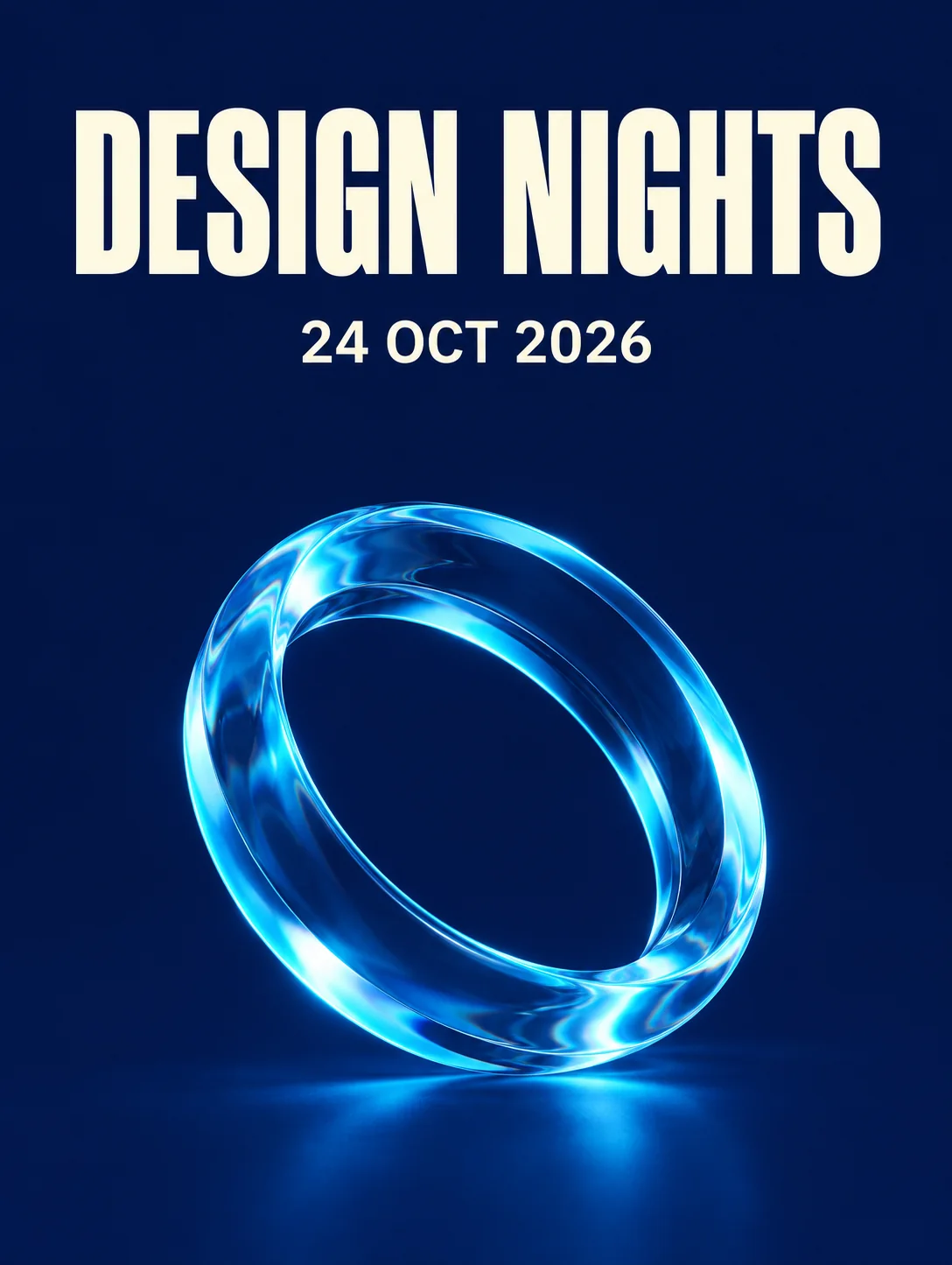
Cartaz Tipográfico com Texto Exato
Substitua os campos de título, data e elemento visual. Mantenha o texto curto e confira cada caractere e quebra de linha.
Explore exemplos selecionados de prompts e composições criativas. As vitrines da galeria destacam fluxos de trabalho do GPT Image 2 para inspirar a estrutura e o estilo dos seus prompts.
Edição e Reestilização de Imagens Baseadas em Referência
Altere materiais, cores ou o clima de um ambiente usando uma imagem de referência. Indique quais detalhes de layout e perspectiva devem ser mantidos e compare a edição lado a lado com a original.
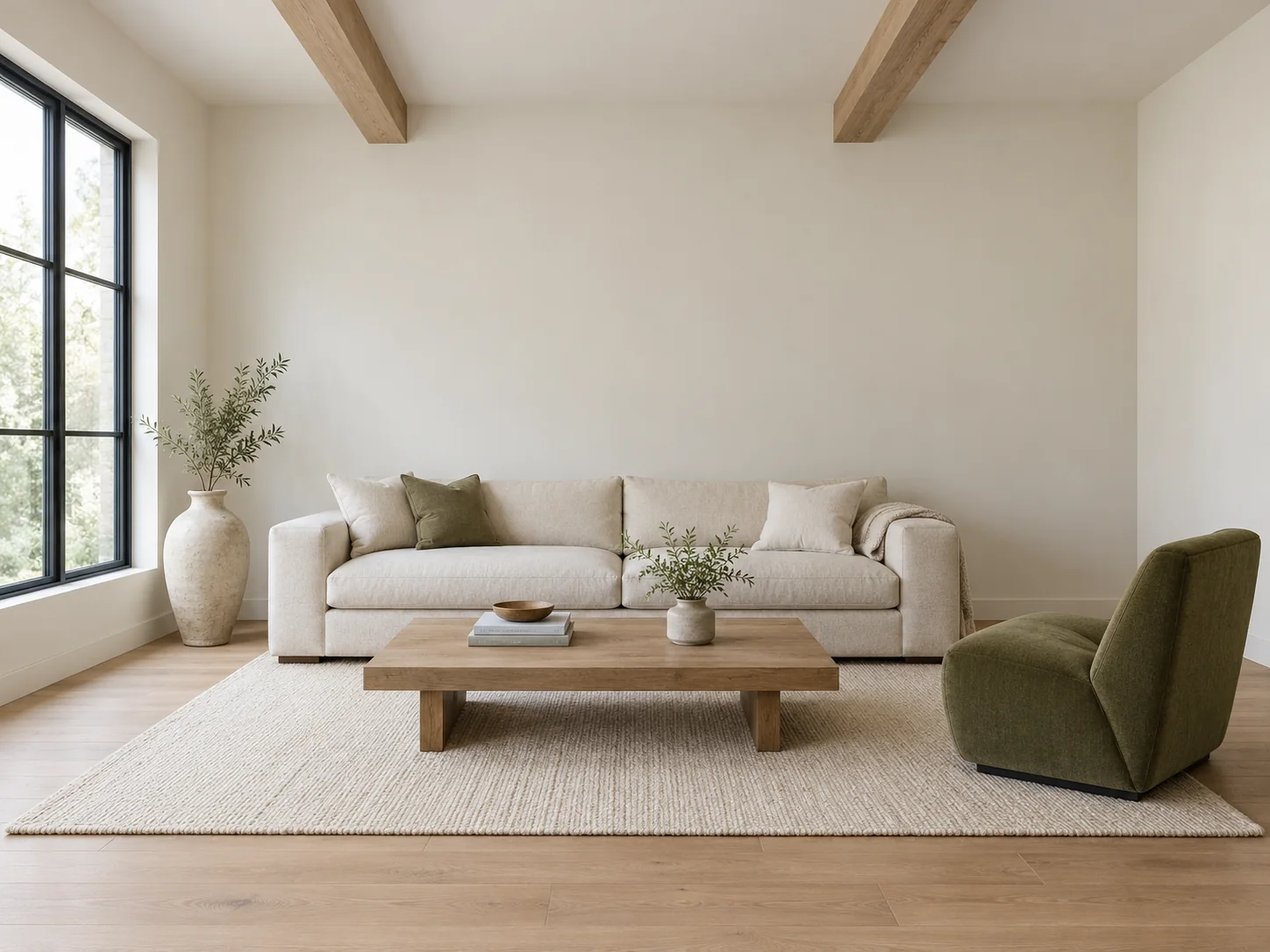
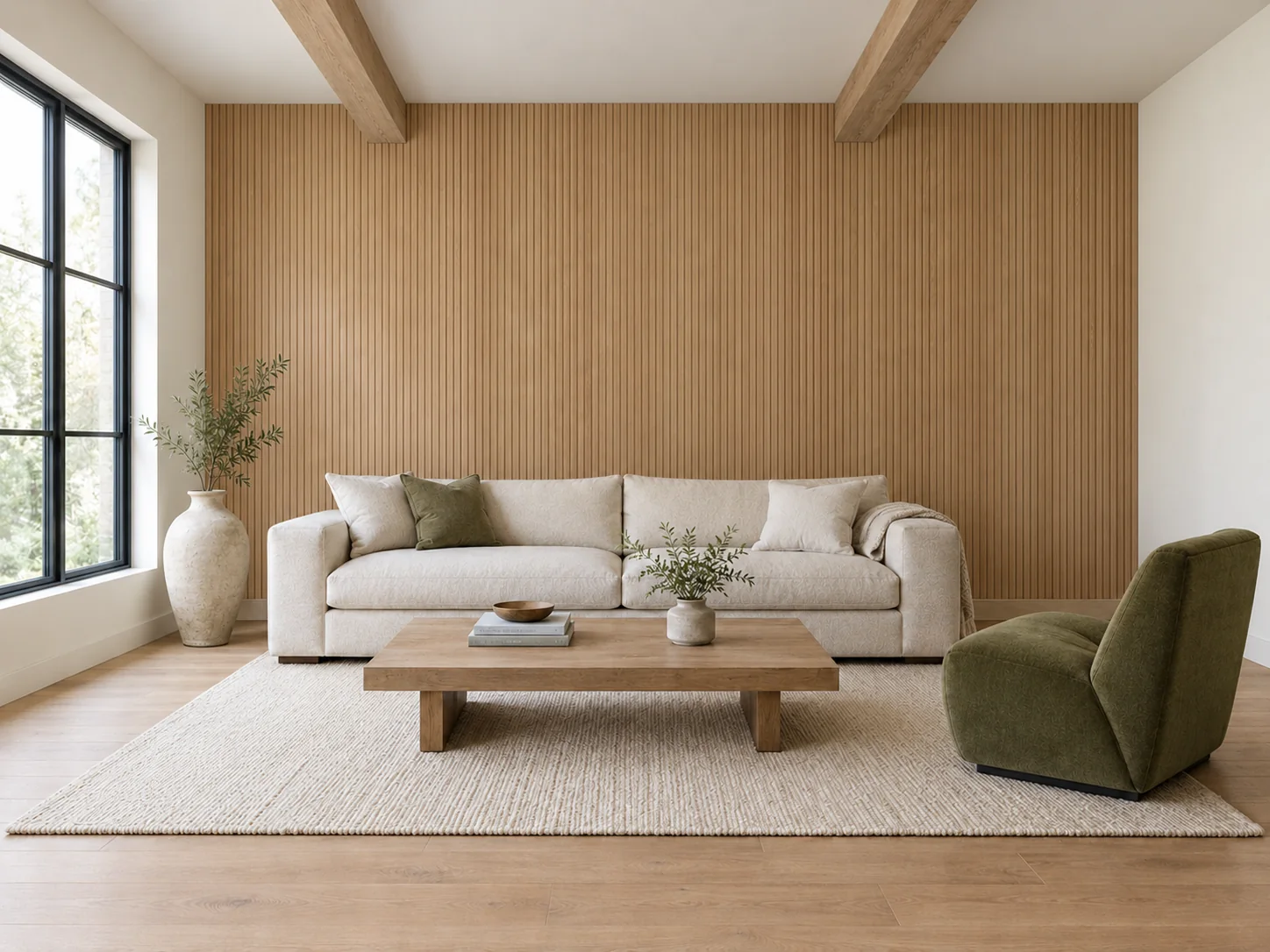
Para realizar uma edição de cena eficaz, divida sua instrução em duas partes claras: o que mudar e o que manter. Em uma reestilização arquitetônica, instrua o modelo a atualizar o material da parede para ripas verticais de carvalho em tom aconchegante, determinando explicitamente a preservação da altura da câmera, vãos das janelas, vigas do teto e posição do sofá.
Compare o resultado renderizado diretamente ao lado da imagem de origem para conferir se linhas de perspectiva, apoio no piso e posições de móveis permanecem firmes. Se um elemento não solicitado mudar de forma inesperada, refine o texto para isolar ainda mais a alteração desejada. Para projetos que exigem fidelidade total à identidade visual ou áreas intocadas, combine a camada gerada com a original em um editor gráfico.
Como obter textos precisos em imagens com IA
Modelos de imagem conseguem renderizar frases curtas, mas tipografias complexas costumam falhar. Aplique estas práticas diretas para obter letreiros claros em seus conceitos visuais.
1.Use Aspas com as Palavras Exatas
Coloque a frase completa entre aspas, por exemplo: escreva "PURE GLOW" exatamente uma vez. Especifique maiúsculas/minúsculas e solicite que nenhuma palavra extra seja incluída; depois, revise o resultado.
2.Mantenha o Texto Curto e Focado
Limite o texto embutido a títulos curtos, selos ou nomes de marca. Evite tentar renderizar parágrafos inteiros sem erros de caracteres.
3.Especifique Posição e Contraste
Oriente o modelo sobre onde posicionar as palavras, como centralizadas ao longo da margem superior com forte contraste escuro sobre fundo claro.
4.Faça Revisões de Texto Pontuais
Se uma letra sair com erro de grafia, mantenha o restante do prompt inalterado e instrua o modelo especificamente a corrigir os caracteres incorretos.
Fluxo de Produção Gráfica Confiável
- 1.Gere um fundo limpo ou uma cena de produto com espaço vazio suficiente para a inclusão do texto final.
- 2.Importe o visual gerado para uma ferramenta de layout dedicada, como Figma ou Adobe Photoshop, para aplicar a tipografia vetorial exata da marca.
- 3.Revise alinhamento, kerning e contraste de cores; em seguida, exporte o arquivo final combinado nas dimensões de produção necessárias.
Preços e créditos do GPT Image 2.5
Gerencie seu fluxo de criação visual por meio de créditos transparentes no site e cotas de uso para usuários conectados. Os custos de geração são sempre informados antes do envio.
| Uso | Créditos |
|---|---|
| GPT Image 2.5 Flare / Sunburst · 1K | 7 créditos |
| GPT Image 2.5 Flare / Sunburst · 2K | 24 créditos |
| GPT Image 2.5 Flare / Sunburst · 4K | 36 créditos |
| Geração dentro da cota gratuita restante | 0 créditos |
| Geração após o término da cota gratuita | 5 créditos |
| Pular a fila enquanto houver cota gratuita | 5 créditos |
Flare e Sunburst custam 7 créditos por imagem em 1K, 24 em 2K e 36 em 4K. O Imagens com IA grátis tem uma cota gratuita e preços próprios. Confira o custo antes de gerar. No canal gratuito, pular a fila e gerar com créditos são opções alternativas, sem cobrança acumulada.
Preços
Escolha o plano ideal para suas necessidades criativas.
Perguntas Frequentes sobre o GPT Image 2.5
O que é o GPT Image 2.5 e qual a diferença entre o Flare e o Sunburst?
O GPT Image 2.5 é a família de modelos de imagem da OpenAI composta por Flare e Sunburst. O Flare foca em velocidade com qualidade comparável ao GPT Image 2, enquanto o Sunburst prioriza uma qualidade de imagem superior. Ambos trazem avanços em edições precisas com referência e na preservação do objeto ou personagem; compare o resultado final com os detalhes essenciais para o seu projeto.
Como faço para gerar imagens online neste espaço de trabalho?
Para gerar imagens, digite um prompt descritivo no campo de texto e escolha entre as opções de modelo e proporções de tela visíveis. Nenhuma chave de API ou configuração técnica é necessária para iniciar a criação visual. Após definir os ajustes, clique no botão de geração para processar sua solicitação diretamente no navegador.
Existe uma cota gratuita para criar imagens neste site?
Usuários conectados recebem uma cota limitada de gerações gratuitas para explorar a ferramenta sem pagamento inicial. O saldo restante é mostrado de forma clara na interface do gerador para que você possa acompanhar seu consumo. Após o término dessa cota, você pode continuar gerando imagens utilizando créditos do site.
Como funciona a edição de imagens com referência e o objeto ou personagem será perfeitamente preservado?
A edição com referência permite enviar uma foto de origem e incluir instruções em texto para modificar elementos específicos mantendo a composição geral. Embora o GPT Image 2.5 ofereça melhor preservação do objeto ou personagem, pequenas alterações em detalhes finos ou na geometria ainda podem ocorrer. Sempre avalie o resultado gerado comparando-o lado a lado com a referência original.
Posso baixar imagens em resoluções personalizadas ou com fundo transparente?
Escolha Flare ou Sunburst e selecione 1K, 2K ou 4K. Para gerar com fundo transparente, use 1K e defina Fundo como Transparente. As proporções 27:16, 16:27, 9:8 e 8:9 estão disponíveis apenas em 1K. Se precisar de dimensões exatas em pixels, ajuste e exporte a imagem em um editor gráfico.
Como o GPT Image 2.5 se compara a outros modelos generativos de imagem?
Em vez de buscar um vencedor absoluto, avalie os modelos conforme as exigências criativas do seu projeto. Teste os mesmos prompts em diferentes ferramentas disponíveis para comparar aderência ao texto, coerência visual, precisão tipográfica e velocidade de processamento. A melhor escolha dependerá de qual resultado atende ao seu briefing com o mínimo de retoque manual.
Quantos créditos custa uma imagem?
Cada geração informa o custo exato em créditos antes da confirmação da tarefa, de acordo com o modelo e os parâmetros selecionados. Pelo canal Imagens com IA grátis, gerações dentro da cota gratuita custam 0 créditos, enquanto solicitações seguintes custam 5 créditos. Pular a fila mantendo cota disponível é uma rota alternativa que consome 5 créditos.
Como devo utilizar os modelos de prompt e a galeria de imagens?
Você pode adaptar os modelos copiáveis desta página substituindo os detalhes entre colchetes pelas especificações do objeto ou personagem, da iluminação e da composição. Para explorar novas ideias visuais, confira nossa galeria de prompts, que reúne exemplos práticos da comunidade criados com o GPT Image 2. Analise essas estruturas de prompt para elaborar briefings eficazes para seus projetos.
O que fazer se o gerador interpretar o texto de forma incorreta ou errar a ortografia?
Coloque o texto desejado entre aspas e defina a posição da tipografia com clareza na descrição do prompt. Mantenha a redação objetiva e evite adjetivos estéticos conflitantes que possam sobrecarregar a imagem. Outra alternativa é gerar uma cena visual limpa, sem letreiros, e sobrepor o texto de marketing definitivo em alta resolução no seu software de design favorito.
O que fazer se uma geração demorar para carregar ou falhar?
Verifique a lista de status de tarefas para confirmar se uma solicitação ainda está em andamento antes de enviar outra geração. Confira o texto do prompt, o formato da imagem de referência e o saldo de créditos para evitar erros recorrentes. Se uma tarefa falhar por completo, revise os parâmetros informados antes de reenviar para não gerar solicitações duplicadas sem intenção.
Comece a Criar com o GPT Image 2.5
Digite seu prompt, defina suas configurações preferidas e gere imagens marcantes com precisão e consistência no espaço de trabalho online.
Abrir o Espaço do Gerador