


什么是 GPT Image 2.5?
GPT Image 2.5 是 OpenAI 的图像模型系列,包含 Flare 与 Sunburst 两个版本。Flare 注重生成速度,图像质量与 GPT Image 2 相当,非常适合用于快速探索创意变体。Sunburst 则注重更高的整体图像质量。两款模型均提升了精确编辑和主体保留能力,适用于产品摄影、营销视觉以及基于参考图的场景风格重塑等任务。
你可以直接在浏览器中使用在线生成器通过文本生成图像、添加参考图引导构图,并自由配置设置项。对于产品照片,可详细描述主体、拍摄角度、表面材质与光照环境;对于图像编辑,明确指出需要修改的内容与必须保留的细节。清晰的需求描述能让你更轻松地将生成结果与最初构想进行比对。
GPT Image 2.5 与 GPT Image 2 对比
Flare 提供生成速度优先的高效体验,质量与 GPT Image 2 相当;Sunburst 则带来更高的图像保真度。两款模型在主体保留和精准参考图编辑方面均有显著提升。
| 任务场景 | GPT Image 2 | GPT Image 2.5 Flare | GPT Image 2.5 Sunburst |
|---|---|---|---|
| 模型定位 | 标准生成与编辑基准 | 速度优先,质量与 GPT Image 2 相当 | 质量优先,具备更高的整体保真度 |
| API 质量选项 | auto, low, medium, high | auto, low, medium, high, xhigh, max | auto, low, medium, high, xhigh, max |
| 参考图编辑 | 基于输入源的标准主体一致性 | 提升的精确编辑与主体保留能力 | 提升的精确编辑与主体保留能力 |
| 如何选择 | 沿用现有的成熟提示词方案 | 当生成周转速度为首要考量时选择 | 当追求苛刻细节、文字表现与复杂编辑时选择 |
选择 GPT Image 2.5 Flare 还是 Sunburst?
了解 Flare 与 Sunburst 如何满足从快速概念探索到高保真细节呈现等不同的视觉制作需求。
日常图像生成
GPT Image 2.5 Flare
Flare 专为快速探索概念、起草构图或制作日常图像而设计。你可以尝试在不同的广告版式或产品场景中复用同一套需求描述,保持主体与光照指令不变。在决定进一步细化前,对比各方案的取景构图、辨识度以及是否出现非预期改变,让每一次尝试都能为下一阶段的项目推进提供参考价值。
精准修改与精细呈现
GPT Image 2.5 Sunburst
Sunburst 优先保证更高图像质量,适合高要求构图与精细参考图编辑。产品静物、精细海报以及场景风格重塑都是理想的使用切入点。详细描述最重要的核心细节,例如产品轮廓、标签位置或房间布局。将修改结果与周围画面一并审查,若有细节出现偏离,可在后续指令中进一步收紧要求。
GPT Image 2.5 能力视觉范例
查看三组视觉构图范例,分别展示技术概念拆解、密集信息地图以及商业棚拍产品摄影。
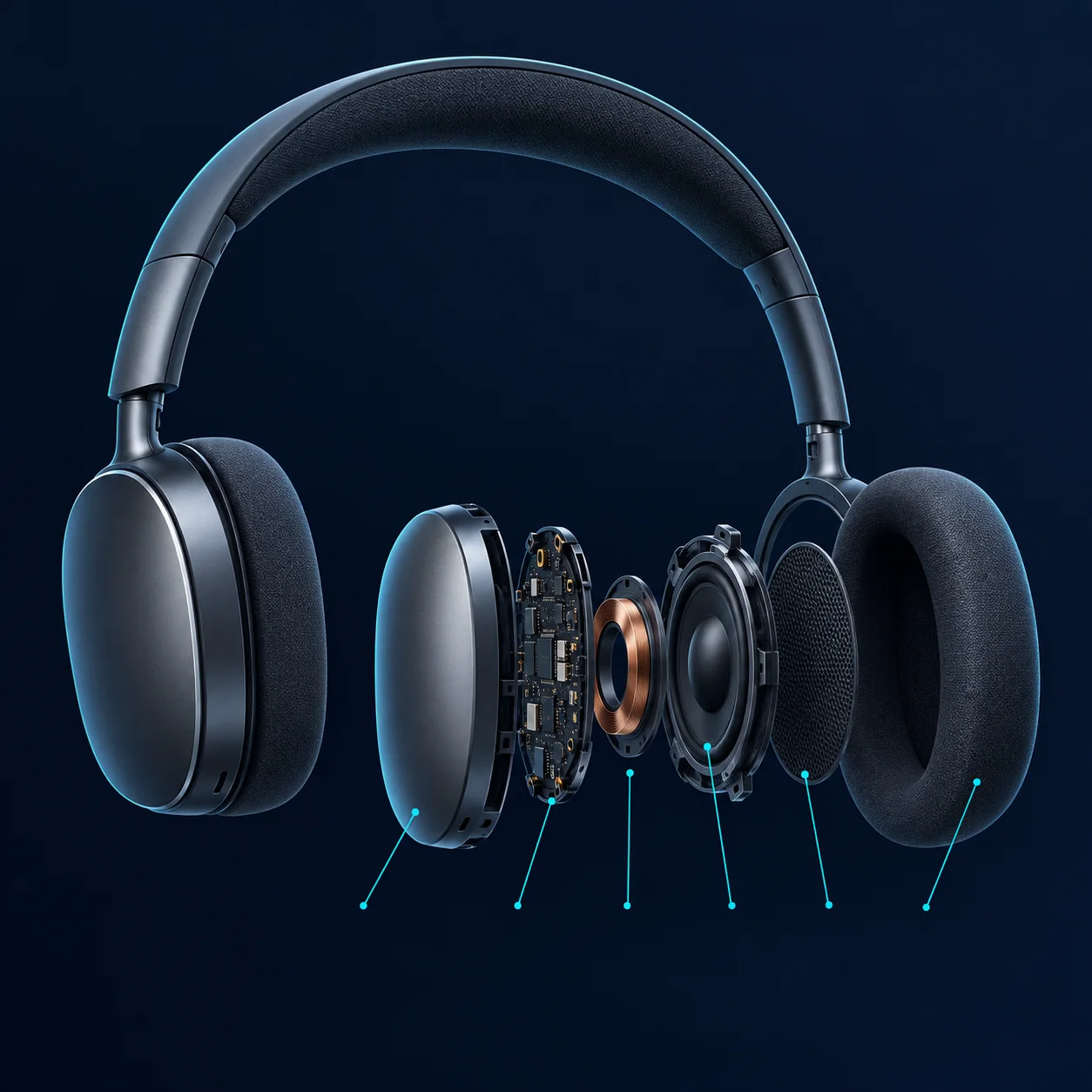
硬件爆炸分解图
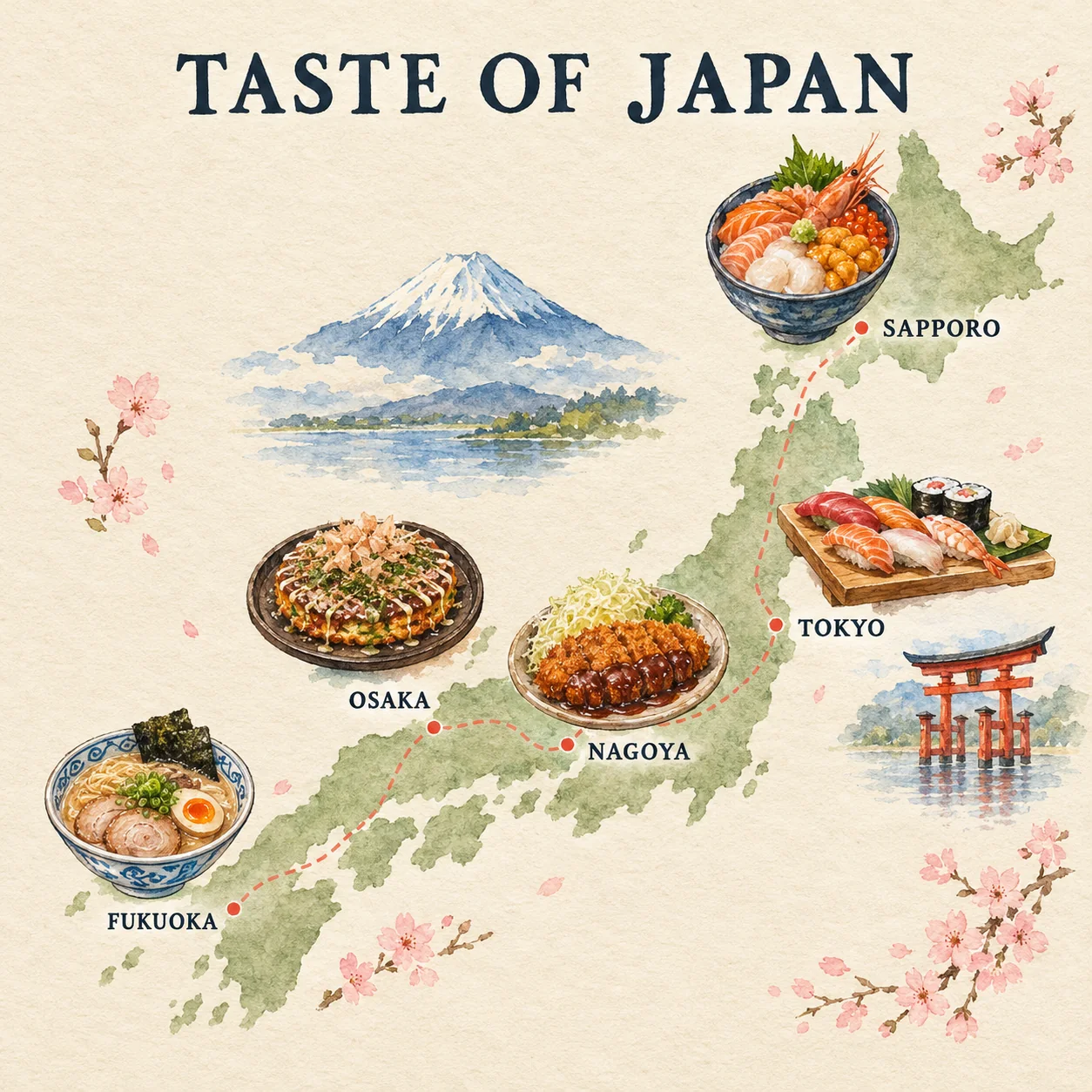
手绘美食地图
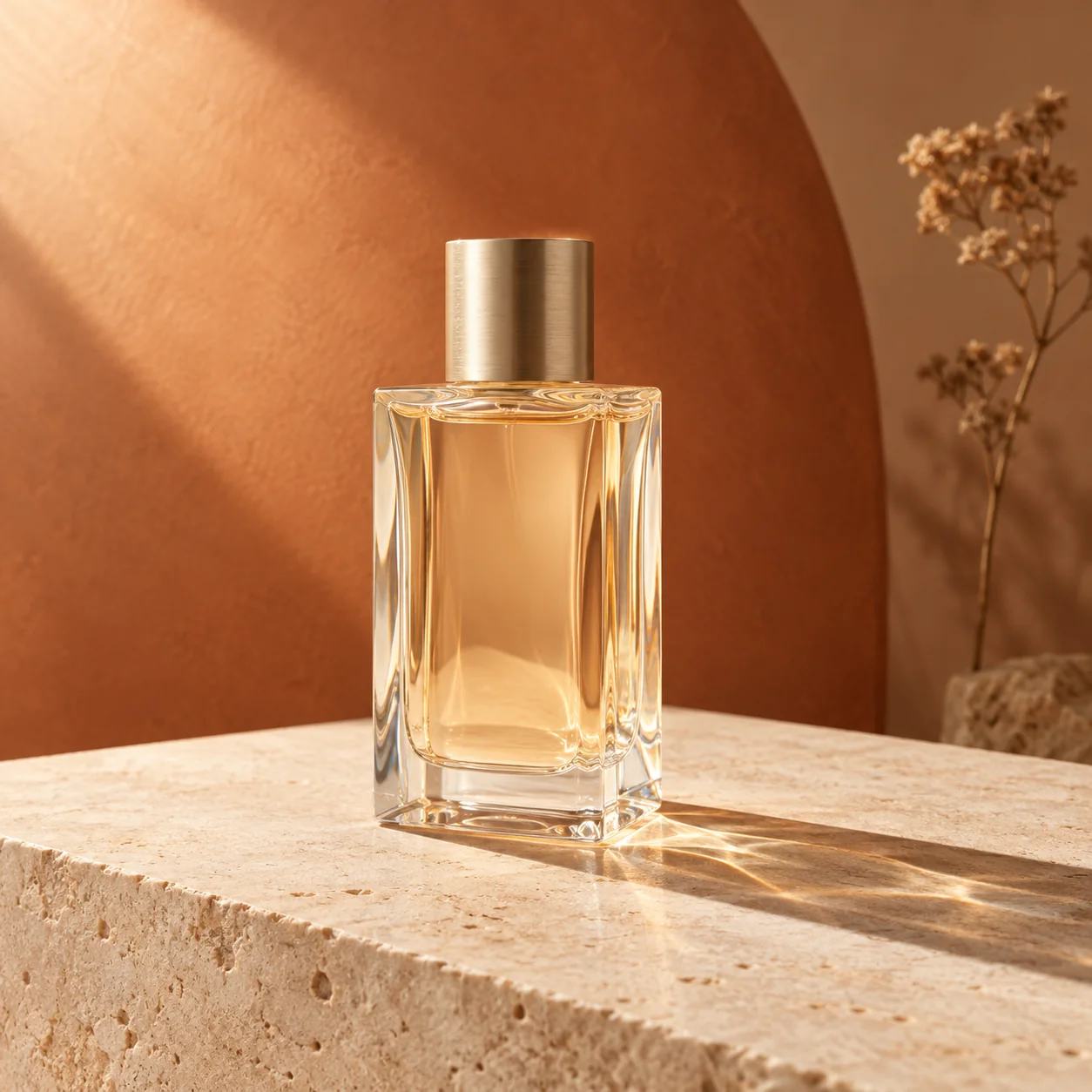
香水商业静物展台
如何在线生成与编辑图像
输入提示词并选择模型设置
编写清晰、具体的提示词,描述主体、光影与构图,随后在工作区控制面板中选择当前可见的模型选项与画面宽高比。
上传参考图辅助引导
若需要保留特定构图或对现有照片进行风格重塑,请上传源图,并准确指出应保持不变的物体、结构边缘或空间布局。
生成并修改生成结果
点击生成按钮创建图像,以全屏尺寸对照需求描述审查成果,并通过有针对性地微调文本提示词或参考图引导条件进行迭代。
可直接套用的 GPT Image 2.5 提示词
复制模板至生成框并替换方括号中的细节。你可以在生成设置中单独选择宽高比。预览图展示了使用这些固定模板直接生成的实际效果。
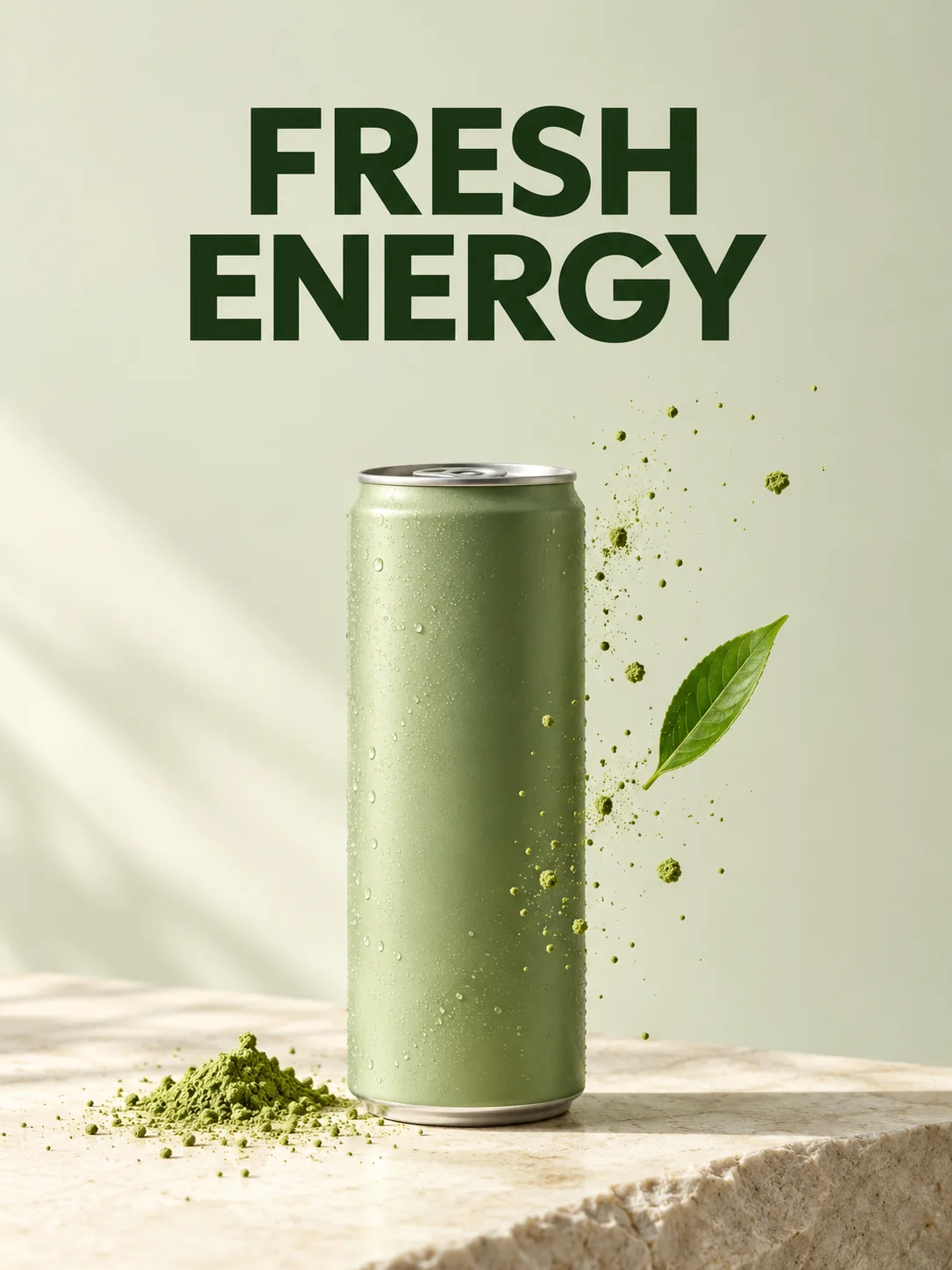
商业广告海报
将括号内的占位符替换为你的具体产品与文案。在工具控制面板中将宽高比设为 3:4 或 9:16。
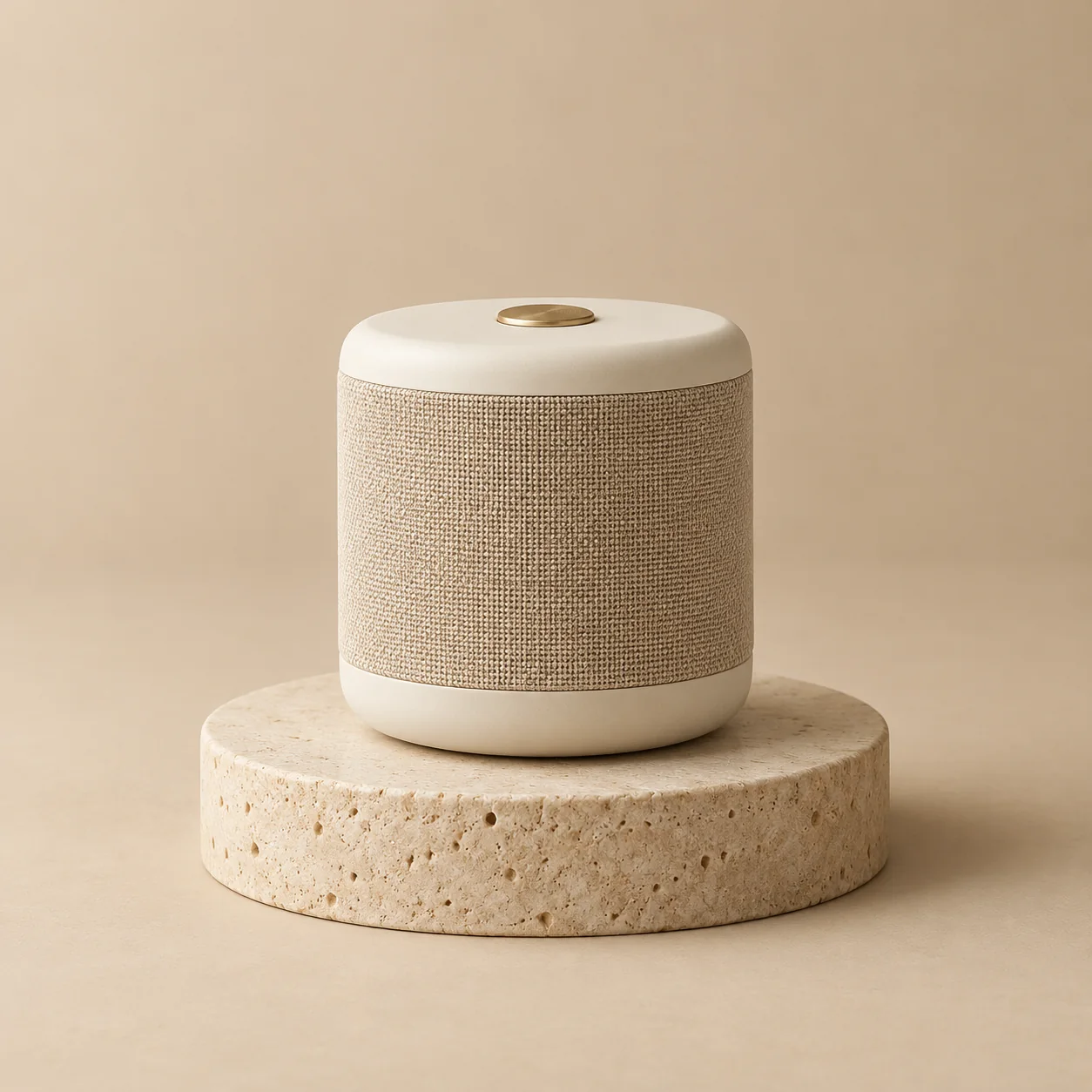
棚拍商业静物
填入你的具体物品与色彩搭配。在生成选项中选择 1:1 正方形比例。
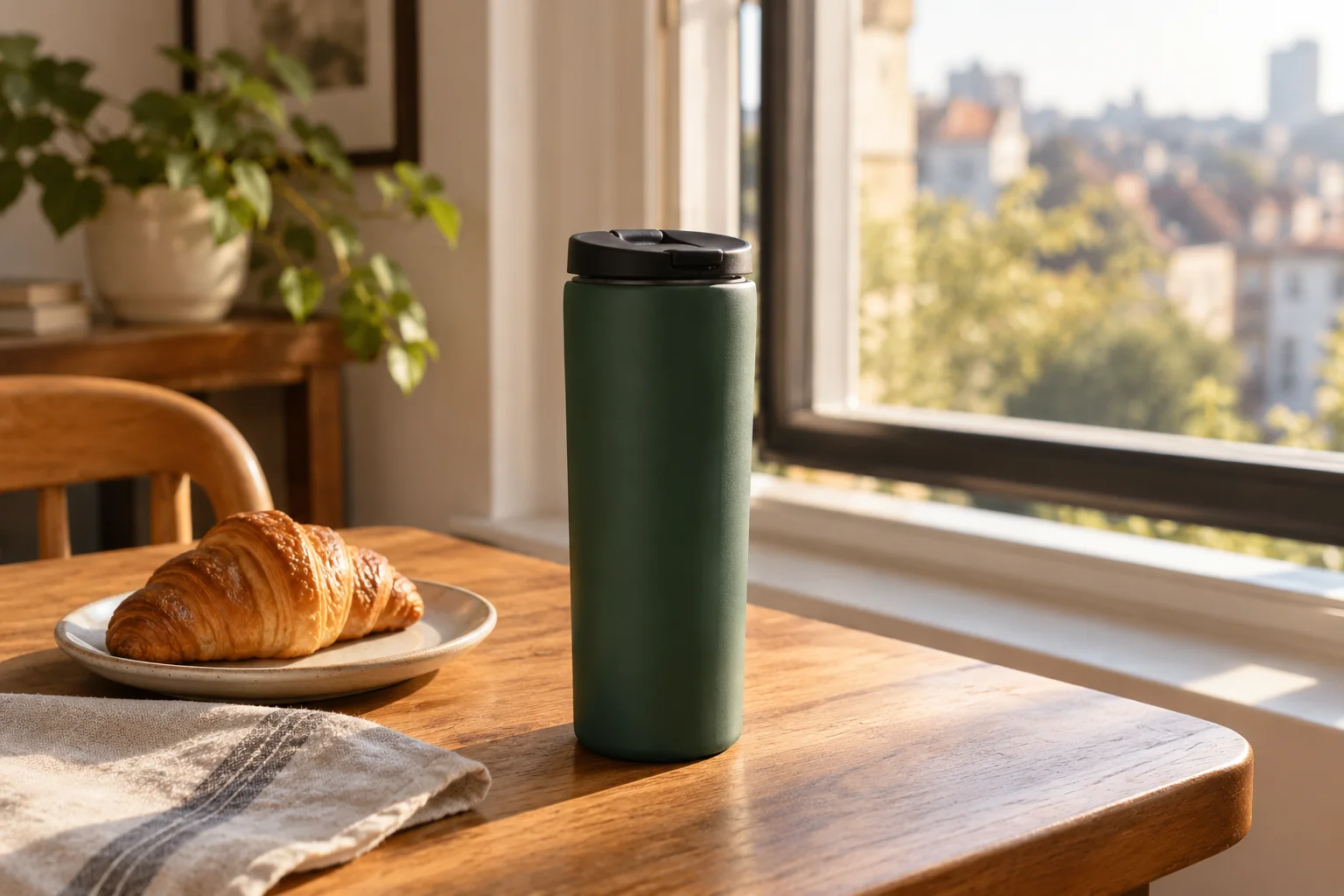
真实场景实拍感
自定义特色主体、周边环境以及具体拍摄时段。在工作区中选择 16:9 或 3:2 宽高比。
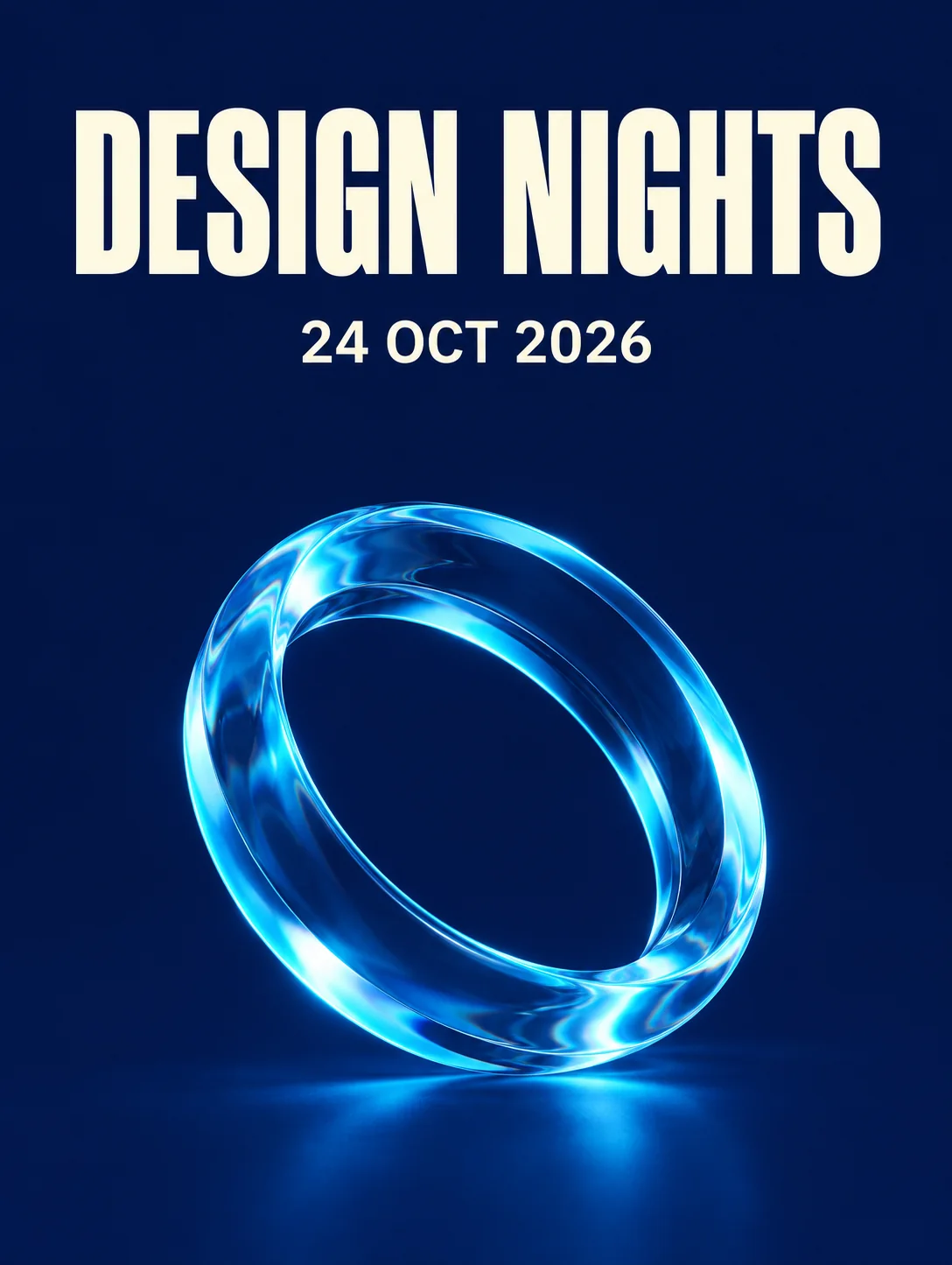
精准文字排版海报
替换标题、日期与视觉元素占位符。文本尽量简短,生成后逐字检查字符与换行。
探索精选提示词范例与精美构图。画廊展区展示 GPT Image 2 工作流,为提示词结构搭建与风格设定提供灵感参考。
基于参考图的图像编辑与风格重塑
借助参考图更改房间的材质、配色或氛围。明确指出需要保留的布局与透视细节,随后将修改后的画面与原图并排对比。
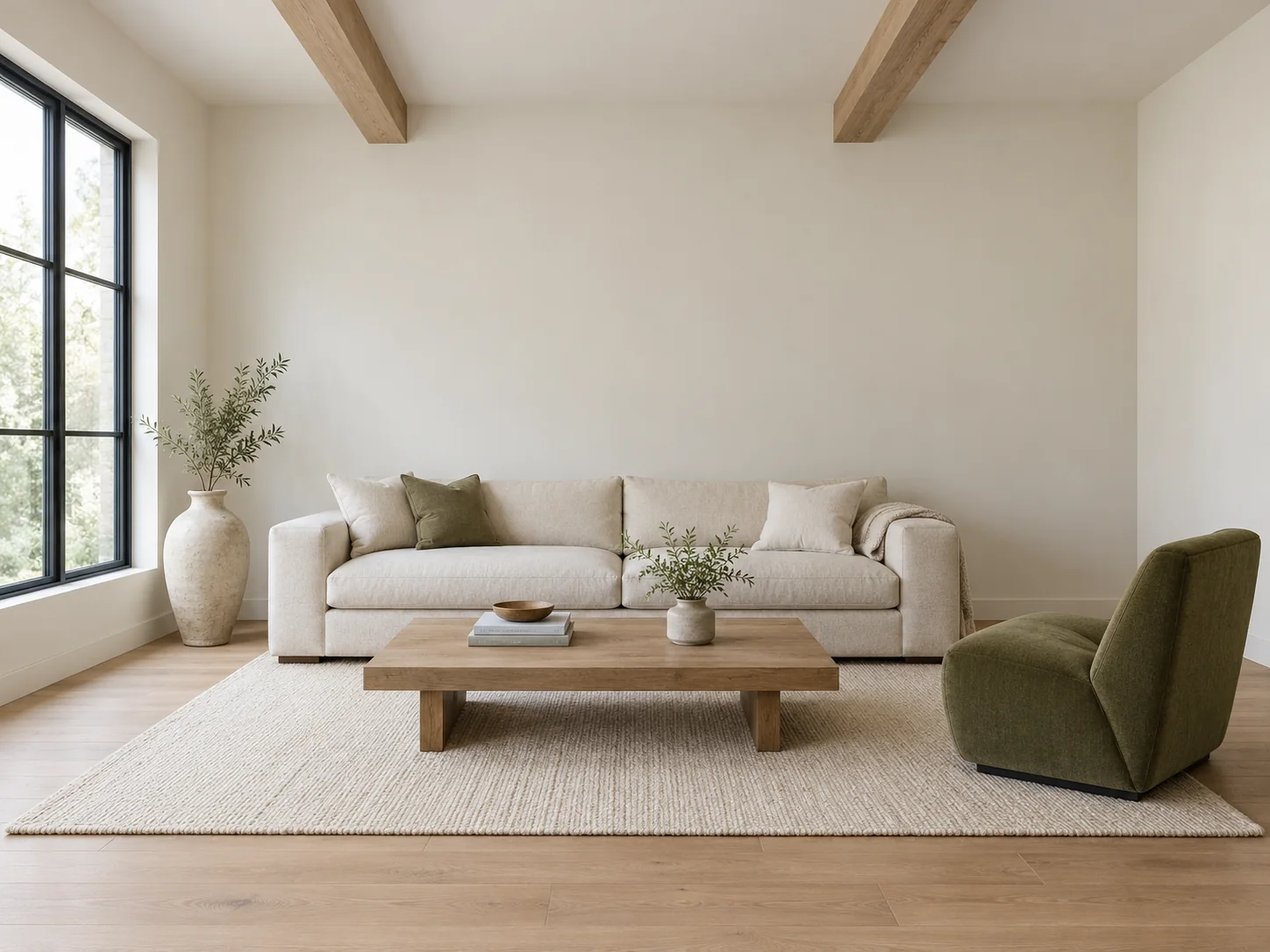
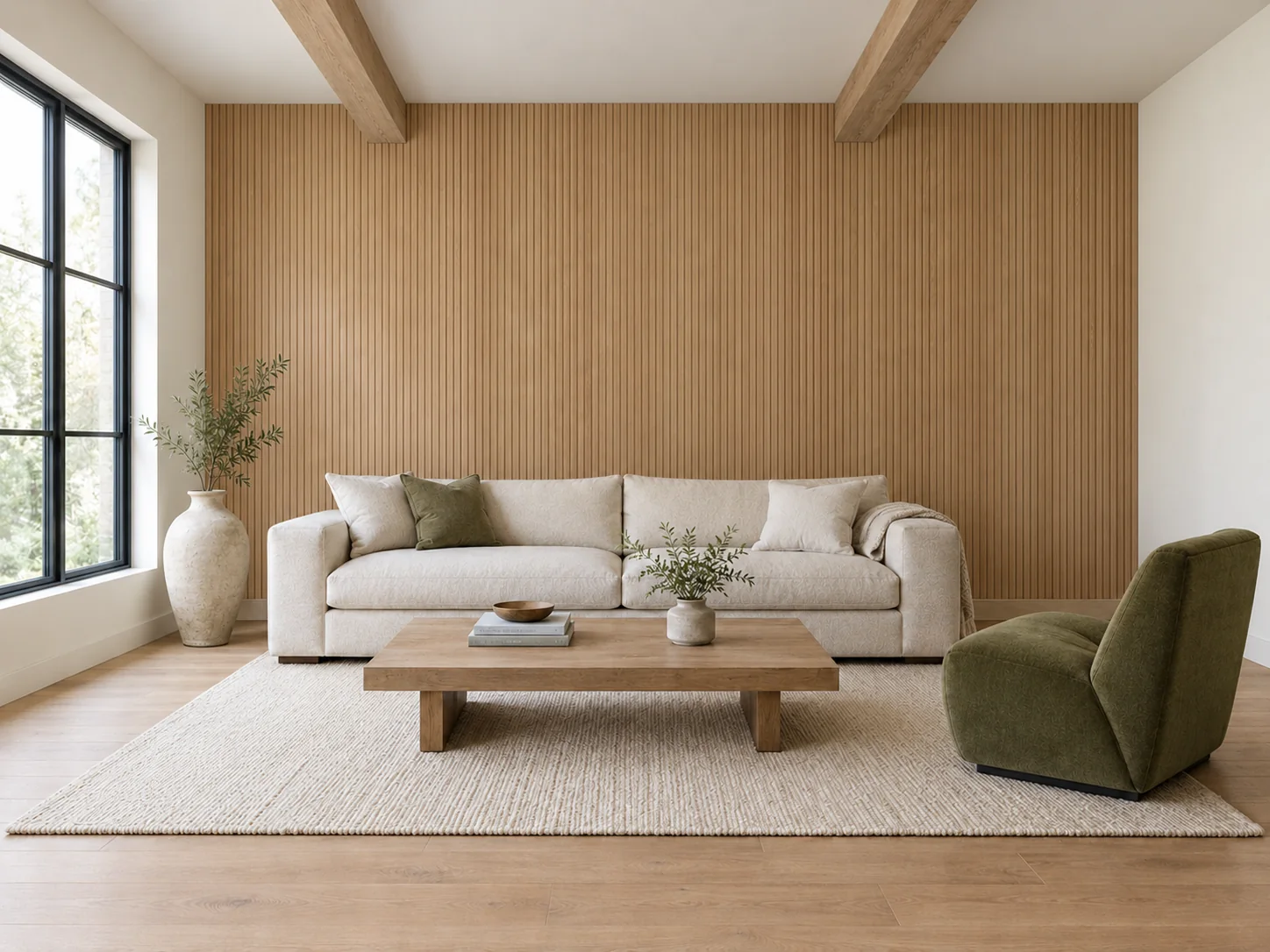
要实现理想的场景编辑效果,建议将文本指令明确划分为两个独立部分:需要修改的内容以及需要保留的内容。以建筑空间风格重塑为例,可指示模型将墙面材质更新为暖色垂直橡木格栅,同时明确要求保持摄像机机位高度、窗户开口位置、天花板横梁以及沙发摆放不变。
将渲染结果与源图直接并排核对,确认透视线条、地面接触阴影以及固定装置位置是否依然准确对齐。如果未提及的元素发生了非预期改动,可微调提示词进一步隔离目标修改区域。对于需要像素级还原品牌元素或完全保留特定区域的项目,可将生成的图层导入图形编辑软件中与原图进行合成。
如何在 AI 图像中渲染精准文字
图像模型能够渲染简短字句,但在处理复杂排版时容易出现字符变形或拼写偏差。遵循以下实用方法,可助你在视觉概念图中获得更清晰规范的字形呈现。
1.直接引用确切字词
将完整的词句放入引号中,例如:严格只写一次“PURE GLOW”。明确要求字母大小写,并注明不要添加额外文字,生成后务必校对结果。
2.文字保持短小精炼
尽量将画面内嵌文字限制在简短标题、徽标或品牌名称内。避免寄希望于直接在图内生成无字符错误的多行正文段落。
3.明确标注位置与明暗对比
直接指示模型文字摆放的具体位置,例如居中靠顶边放置,并与背景形成鲜明的深浅色阶对比以确保可读性。
4.进行针对性文字修正
如果生成的字母出现拼写错误,请保持提示词其他部分完全一致,仅单独指示模型修正拼错的具体字符。
高可靠性平面设计工作流
- 1.先生成一块构图干净的背景或产品场景,预留出足够的留白空间用于后续排版。
- 2.将生成的视觉素材导入 Figma 或 Adobe Photoshop 等专业排版工具中,添加精准的矢量品牌字体排版。
- 3.仔细核对文字对齐方式、字距微调与色彩对比度,最后按照制作规格导出最终合成素材。
GPT Image 2.5 计费与积分说明
登录后查看免费额度,使用积分继续创作。每次生成所需的积分都会在提交前显示。
| 使用场景 | 积分消耗 |
|---|---|
| GPT Image 2.5 Flare / Sunburst · 1K | 7 积分 |
| GPT Image 2.5 Flare / Sunburst · 2K | 24 积分 |
| GPT Image 2.5 Flare / Sunburst · 4K | 36 积分 |
| 剩余免费额度内生成 | 0 积分 |
| 超出免费额度后生成 | 5 积分 |
| 免费额度内插队优先处理 | 5 积分 |
Flare 和 Sunburst 每张图片均为 1K 7 积分、2K 24 积分、4K 36 积分。免费 AI 生图 使用独立的额度与计费规则。生成前请确认面板显示的费用;免费通道的跳过排队与付费生成是两种可选方式,不会叠加收费。
价格
选择最适合你的方案,轻松生成精美 AI 图片。
GPT Image 2.5 常见问题
什么是 GPT Image 2.5?Flare 与 Sunburst 有何区别?
GPT Image 2.5 是 OpenAI 的图像模型系列,包含 Flare 与 Sunburst 两个版本。Flare 主打高效生成速度,画质与 GPT Image 2 相当;Sunburst 则重点追求更高的图像质感与保真度。两者在精准参考图编辑和主体一致性保留上均有提升;可根据项目最看重的细节质量来衡量生成结果。
如何在当前工作区中在线生成图像?
生成图像时,只需在文本框中输入描述性提示词,并从当前可见的选项中选择所需模型与画面比例即可。无需准备 API 密钥或进行任何复杂的技术配置,设定完成后点击生成按钮,即可直接在网页浏览器中处理并获取图像。
在该网站上创作图像是否有免费额度?
已登录用户可获赠有限的免费生成额度,无需预先付费即可体验工具功能。你的剩余可用余额会明确标注在生成界面内,便于随时跟踪用量。当免费额度耗尽后,你可以通过网站积分继续生成视觉作品。
参考图编辑如何运作?主体能做到完全不变吗?
参考图编辑允许你上传一张源图,并通过文本指令修改特定细节,同时尽量保持整体构图不变。虽然 GPT Image 2.5 显著改进了主体保留能力,但在微小细节或几何线条上仍可能出现细微偏移。建议始终将生成结果与原始参考图进行并排比对。
能否下载自定义分辨率或透明背景的图像?
选择 Flare 或 Sunburst 后,可设置 1K、2K 或 4K 分辨率。需要透明背景时,请选择 1K,并将「背景」设为「透明」。27:16、16:27、9:8 和 8:9 比例仅支持 1K。如需精确的像素尺寸,可在生成后使用设计软件裁剪并导出。
GPT Image 2.5 与其他 AI 图像生成模型相比表现如何?
无需一味寻找全能的模型,而应结合具体项目的创作侧重点来评估。你可以在不同工具间输入相同的提示词方案,对比它们在指令遵循度、视觉协调性、文字排版精确度以及生成速度等维度的表现。最适合的工具始终是能以最少后期修图量满足你设计需求的那一款。
生成单张图片需要消耗多少积分?
在确认发起任务前,界面会根据所选模型与设置清晰显示该次生成的具体积分消耗。通过 免费 AI 生图 通道,免费额度内的生成消耗 0 积分,额度用尽后单次请求消耗 5 积分。在拥有免费额度时选择免排队优先处理是另一项可选通道,消耗 5 积分。
应该如何运用提示词模板和画廊作品?
你可以套用本页面提供的模板,将占位符替换为关于主体、光影与构图的明确描述。若想发掘更多创意灵感,不妨浏览我们的提示词画廊,其中汇集了基于 GPT Image 2 制作的实用社区范例。通过拆解其提示词结构,可以帮助你为自己的项目搭建更高效的描述框架。
如果生成器曲解了文字要求或出现了拼写错误该怎么办?
请将必须呈现的文字明确放入双引号中,并在提示词中清晰指定排版方位。描述语言尽量简短直接,避免堆砌容易干扰构图的修饰词。另一种稳妥的方案是先生成不带文字的纯净背景画面,再在常用的平面设计软件中添加高精度的矢量营销文案。
遇到生成任务耗时过长或生成失败时该如何处理?
在提交新请求前,请先查看任务状态列表,确认前一个任务是否仍在排队等待。检查提示词表述、参考图片格式以及账户积分余额,防止因格式问题重复报错。如果任务彻底报错中断,请在重新提交前仔细核查所选配置项,以免产生不必要的重复请求。