


Bilder für Produktseiten, Poster und Anzeigen
Wähle das Format passend zum Einsatz: quadratisch für ein Produktbild, hochkant für ein Poster oder quer für einen Banner. Ein vorhandenes Foto kannst du als Vorlage hochladen.
Produktbilder und Werbemotive
Beschreibe Material, Kamerawinkel, Untergrund und Lichtrichtung. Wenn später ein Preis oder eine Überschrift ins Motiv soll, gib an, wo Platz bleiben soll.
Poster mit gut lesbarer Überschrift
Setze den genauen Wortlaut in Anführungszeichen und beschreibe Position, Größe und Kontrast. Beginne mit einer kurzen Zeile und prüfe sie in der späteren Anzeigegröße.
Ein Foto gezielt bearbeiten
Tausche zum Beispiel den Hintergrund deines Produktfotos aus. Schreib dazu, dass Etikett, Produktform und Blickwinkel unverändert bleiben sollen.
Auflösung und Qualität wählen
Teste den Bildaufbau in 1K mit der Qualität „Niedrig“. Für mehr Details kannst du in 1K „Mittel“ oder „Hoch“ wählen. Aus Text sind auch 2K und 4K mit „Mittel“ möglich; ein Referenzbild bearbeitest du in 1K mit „Mittel“.
Sechs Bildbeispiele mit Prompts
Lass dich von GIF-Animationen und SVG-Entwürfen für Logos und Icons inspirieren. Du kannst jeden Prompt kopieren oder einen Prompt für ein Standbild direkt ausprobieren.
Bild
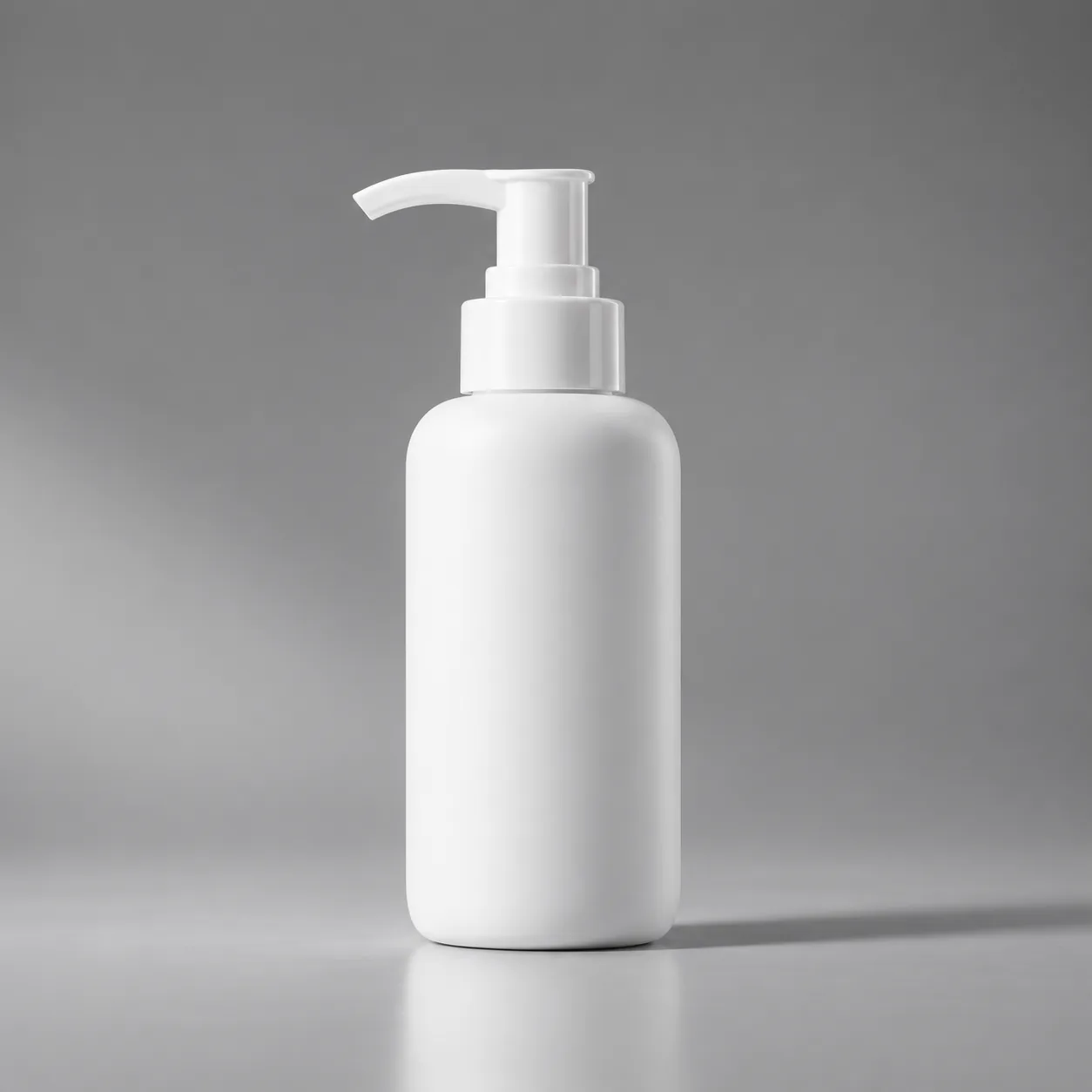
Skincare im Fotostudio
Eine matte elfenbeinfarbene Pflegeflasche auf einer warmgrauen Studiofläche. Weiches Fensterlicht von links, feiner Schatten, sichtbare Keramikstruktur. Rechts viel Platz für eine Überschrift. Dreiviertelansicht, zurückhaltende Produktfotografie, keine erfundenen Etiketten.
Bild
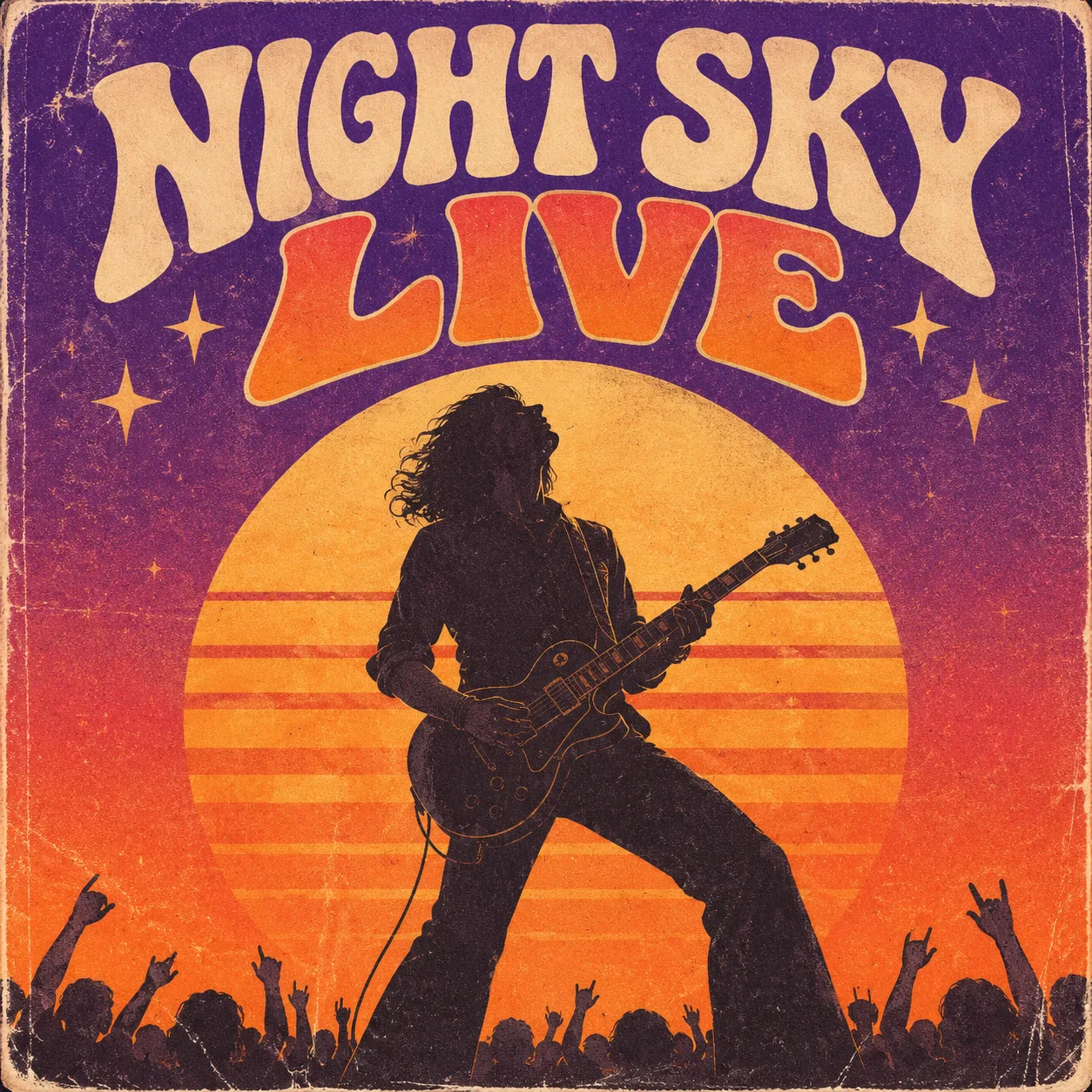
Retro-Konzertplakat
Ein Retro-Konzertplakat mit der exakten Überschrift „AFTER HOURS“. Große cremefarbene Schrift, tiefvioletter Hintergrund, eine orange Sonne. Darunter „FRIDAY 21:00“. Klare Hierarchie, großzügige Ränder, kein weiterer Text.
GIF
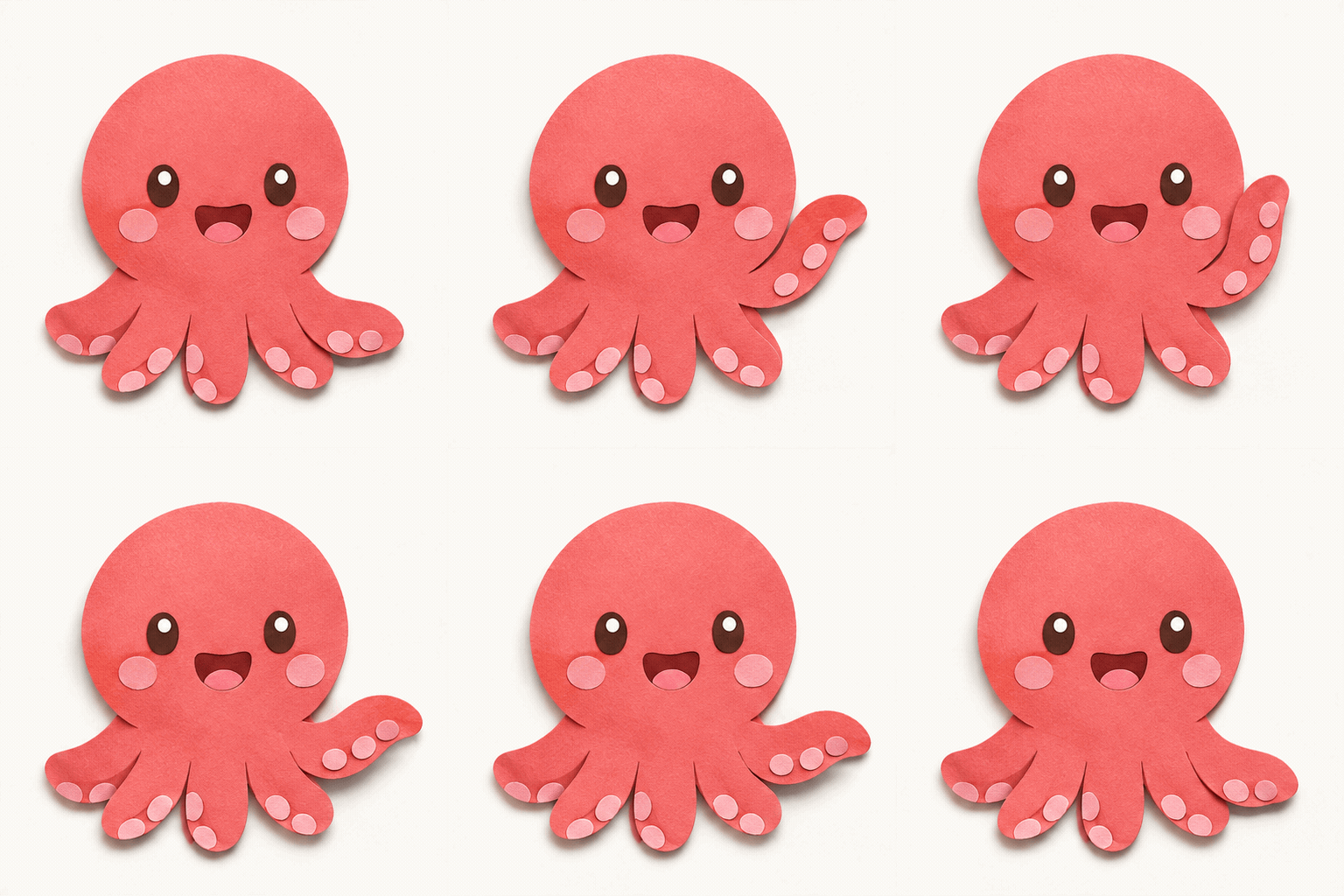
Winkendes Papiermaskottchen
Ein freundlicher violetter Oktopus aus ausgeschnittenem Papier vor cremefarbenem Hintergrund. Ein Arm winkt, hält kurz inne und kehrt zurück. Form und Kamera unverändert. Sanfte, nahtlose GIF-Schleife.
GIF
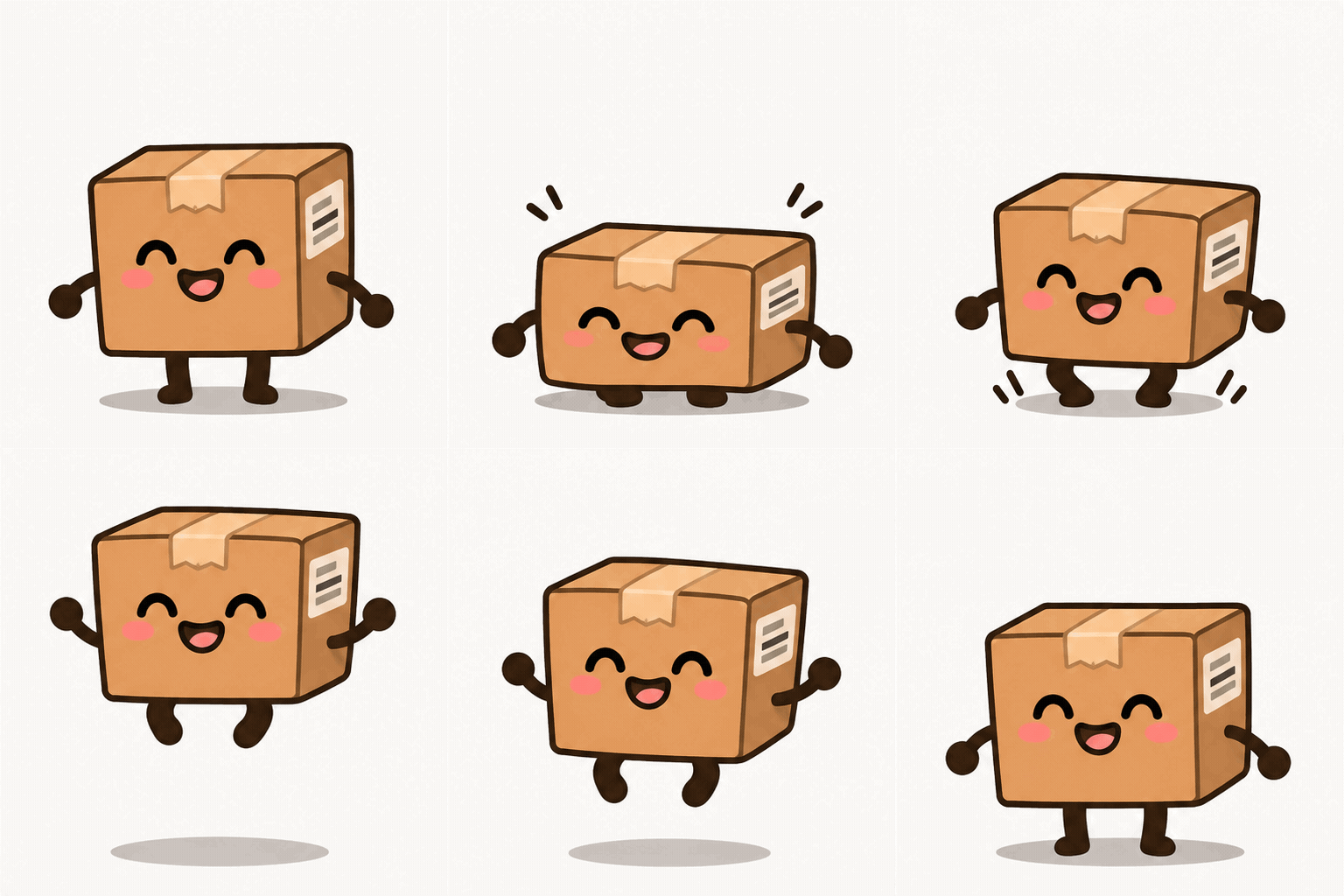
Hüpfender Versandkarton
Ein lächelnder Karton vor hellblauem Hintergrund. Er drückt sich leicht zusammen, springt hoch, landet weich und kehrt in die Ausgangspose zurück. Feste Kamera, weicher Schatten, eine Figur, kein Text, nahtlose Schleife.
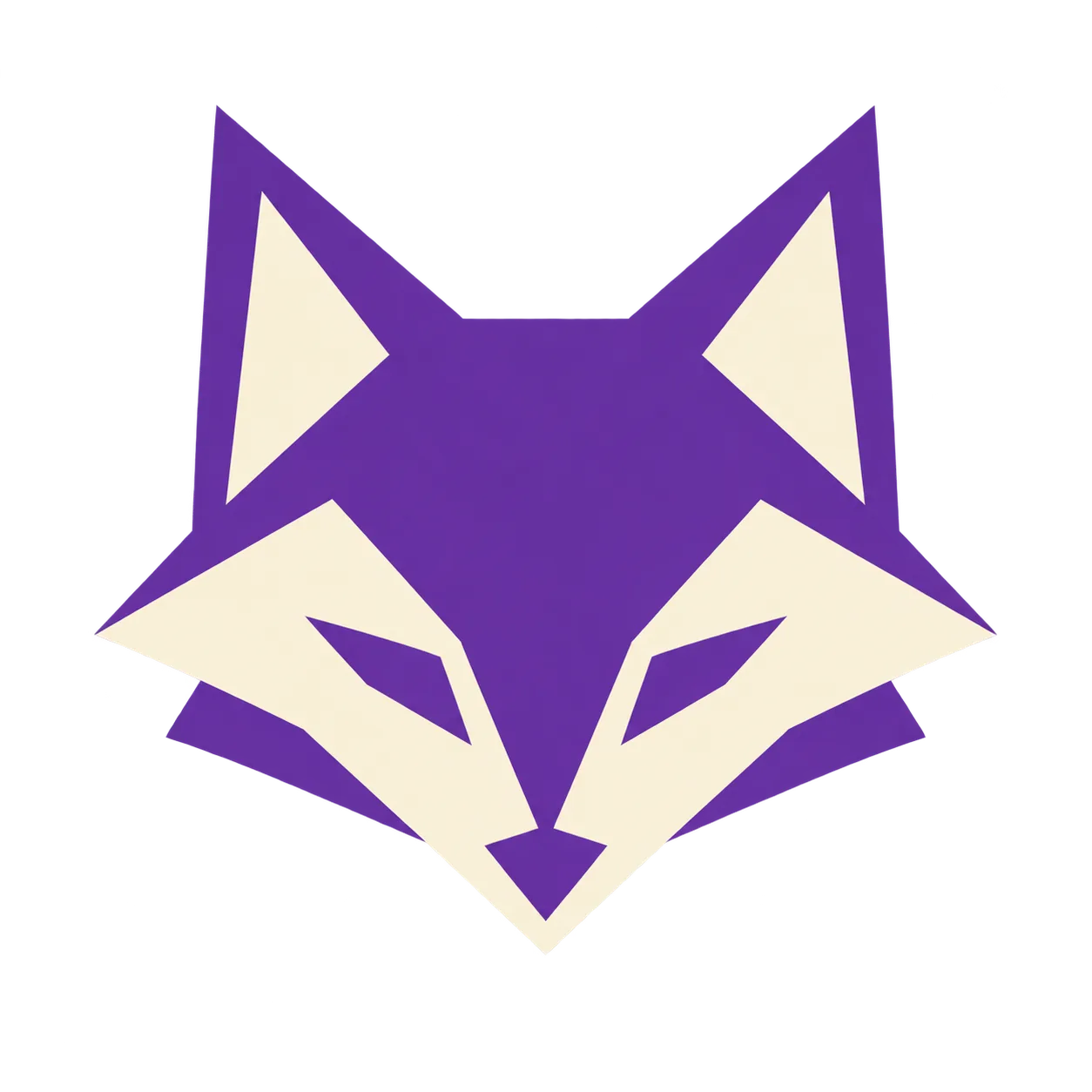
SVG-Entwurf · WebP-Vorschau
Geometrisches Fuchszeichen
Ein statisches SVG-Fuchslogo aus einfachen geometrischen Pfaden. Zwei Vollfarben, ausgewogener Negativraum, auch klein gut erkennbare Silhouette. Zentriert, ohne Verläufe, Rasterbilder oder Text. Bearbeitbare Pfade.
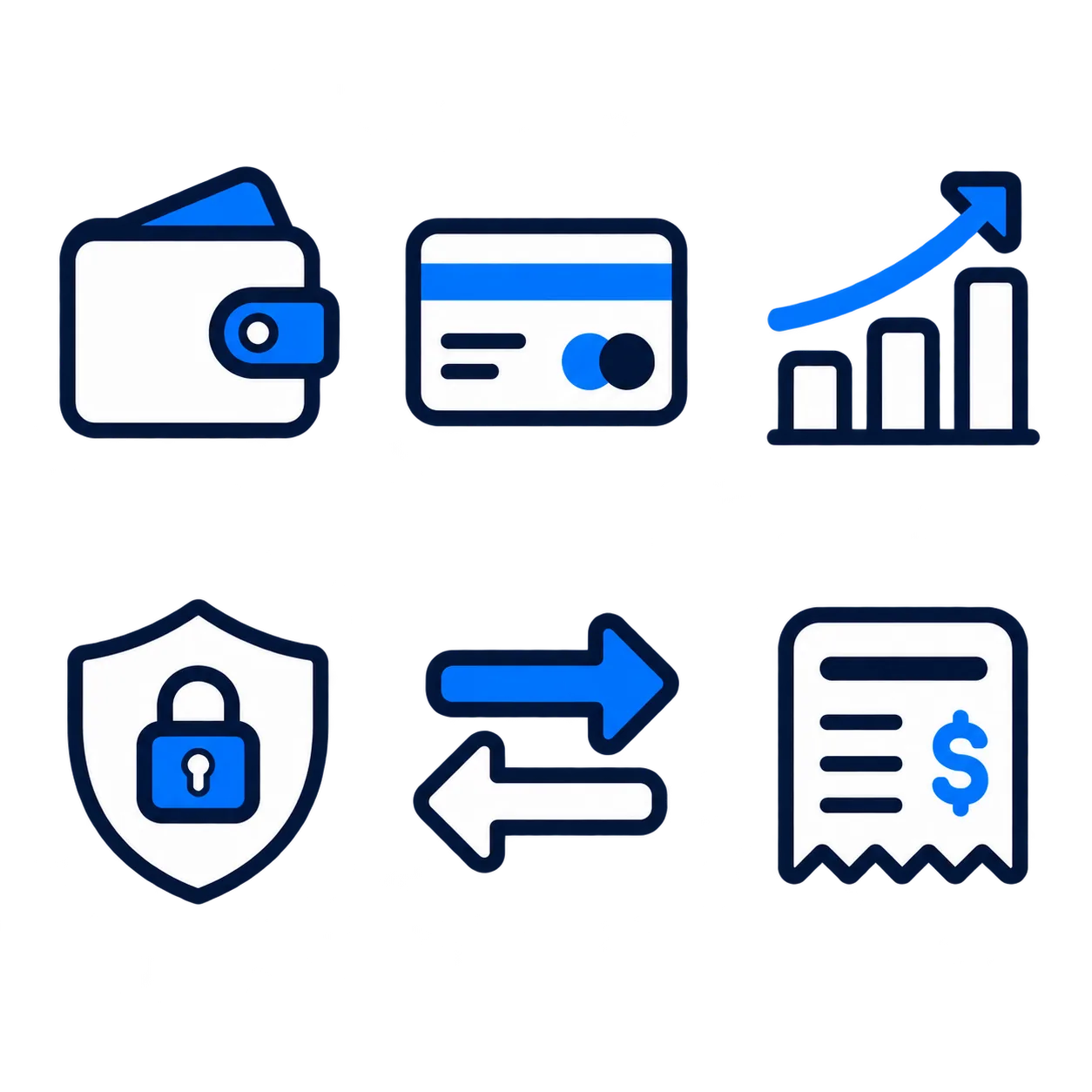
SVG-Entwurf · WebP-Vorschau
Finanz-Icons im Set
Ein statisches SVG mit vier passenden Icons: Geldbörse, Karte, Schild und steigendes Diagramm. Einheitliche dunkelblaue Linien, runde Ecken, türkisfarbener Akzent. Gleichmäßiges 2×2-Raster. Bearbeitbare Pfade ohne Text oder Rasterbilder.
Drei Prompt-Vorlagen zum Anpassen
Tausche Motiv oder Überschrift gegen deine eigenen Inhalte aus. Weitere Ideen für Bildaufbau und Stil findest du in der Prompt-Galerie für KI-Bilder.
Ein Produktfoto inszenieren
Nenne Produkt, Kamerawinkel, Untergrund und Licht. Gib an, wo für einen späteren Werbetext Platz bleiben soll.
Elfenbeinfarbene Keramiktasse auf dunklem Schiefer, schräg von vorn, weiches Fensterlicht von links. Das rechte Drittel für eine Überschrift freilassen. Kein Text im Bild.
Ein Poster mit Titel gestalten
Schreibe die Überschrift exakt auf und bestimme ihre Größe und Position. Prüfe vor dem Export, ob alle Buchstaben stimmen.
Hochformat-Poster mit der Überschrift „NACHTMARKT“ in großen cremefarbenen Buchstaben oben. Dunkelblauer Hintergrund, ein orangefarbener Mond, breite Ränder, kein weiterer Text.
Hintergrund ändern, Motiv behalten
Wähle die Bildbearbeitung und lade ein Referenzfoto hoch. Beschränke dich im ersten Durchgang auf eine Änderung.
Ersetze den Hintergrund durch warmgraues Papier und füge einen weichen Schatten hinzu. Flasche, Etikett, Proportionen und Kamerawinkel sollen unverändert bleiben.
GPT Image 2.6 im Vergleich zu 2.5
Vergleiche, wie viele Referenzbilder du verwenden kannst und welche Auflösungen und Qualitätsstufen verfügbar sind.
| Bereich | GPT Image 2.5 | GPT Image 2.6 |
|---|---|---|
| Formate | Erstellt Standbilder. | PNG, GIF oder SVG aus Text; bearbeitete Bilder als PNG. |
| Modelle | Flare und Sunburst für Bilder und Bearbeitung. | Nur Flare: Bilder aus Text erstellen oder ein Referenzbild bearbeiten. |
| Einstellungen | Seitenverhältnis, Auflösung und Hintergrund. | Drei Qualitätsstufen bei 1K, mittlere Qualität bei 2K und 4K. |
| Eingabe | Bis zu 20.000 Zeichen und 16 Referenzbilder. | Bis zu 32.000 Zeichen pro Prompt und ein Referenzbild pro Bearbeitung. |
Für ein Projekt mit mehreren Referenzbildern kannst du GPT Image 2.5 ausprobieren. Dort sind bis zu 16 möglich.
Von der Idee zur Datei
- 01
Mit 1K beginnen
Prüfe den Bildaufbau zuerst in 1K mit der Qualität „Niedrig“. Wenn die Komposition passt, wähle je nach Einsatz eine höhere Qualität oder Auflösung.
- 02
Auftrag beschreiben
Nenne Motiv, Stil, Bildausschnitt und Hintergrund. Setze Text, der im Bild stehen soll, in Anführungszeichen.
- 03
Prüfen und herunterladen
Prüfe vor dem Erstellen, wie viele Credits du brauchst. Lade das Ergebnis im gewählten Format herunter. Du findest es auch im Verlauf.
Preise für GPT Image 2.6
Wähle zwischen Credit-Paketen zum Einmalkauf und Abos. Die Bildanzahl ist ein Richtwert für Bilder aus Text in 1K mit „Niedrig“. Wie viele Credits du brauchst, hängt von den Einstellungen ab.
Häufige Fragen
Kann ich ein Referenzbild in 4K bearbeiten?
Nein. 4K mit der Qualität „Mittel“ gibt es nur bei der Bilderstellung aus Text. Ein bearbeitetes Referenzbild wird als PNG in 1K mit „Mittel“ ausgegeben. Die tatsächlichen Pixelmaße hängen vom Seitenverhältnis ab.
Welche Referenzbilder kann ich hochladen?
Du kannst pro Bearbeitung ein JPEG, PNG oder WebP mit bis zu 30 MB hochladen.
Kann ich hier GIFs oder SVGs erstellen?
Ja. Wähle bei der Erstellung aus Text GIF für eine Animation mit 512 × 512 Pixeln und 12 Einzelbildern (18 Credits) oder SVG für eine 1K-Vektorgrafik (24 Credits). Bearbeitete Referenzbilder gibt es nur als PNG.
Wie wird die Schrift auf einem Poster besser lesbar?
Setze den genauen Wortlaut in Anführungszeichen und beschreibe Position, Größe und Kontrast. Prüfe Schreibweise und kleine Schrift vor dem Teilen oder Drucken. Längeren Text kannst du anschließend in einem Layoutprogramm hinzufügen.
Wie viele Credits kostet ein Bild?
Ein Bild aus Text kostet in 1K mit „Niedrig“ ab 14 Credits. Die Bearbeitung mit einem Referenzbild kostet in 1K mit „Mittel“ 32 Credits. Die nötigen Credits siehst du vor dem Start am Button.
Dein erstes Bild erstellen
Beschreibe dein Wunschmotiv und wähle PNG, GIF oder SVG. Ein hochgeladenes Foto kannst du bearbeiten und als PNG herunterladen.
Bild erstellen