


商品画像・ポスターの作成と写真編集
商品ページには正方形、ポスターには縦長、バナーには横長。掲載先に合う縦横比を選びましょう。手元に写真があるなら、参考画像として使えます。
商品写真や広告用の画像を作る
商品の質感、撮影角度、背景、光の向きを指定します。あとから見出しや価格を載せるなら、どこに余白が必要かも伝えましょう。
文字入りのポスターを作る
入れたい文言をかぎ括弧で囲み、位置や大きさを指定します。まずは短い見出しで試し、実際に掲載するサイズで読みやすさを確認しましょう。
写真の一部だけを編集
たとえば商品写真なら、商品やラベルはそのままに、背景や照明だけを変えるよう指定できます。
用途に合わせて解像度を選ぶ
構図を試すなら1K・低から。細部を見たいときは1Kの標準・高、より大きく出力するときは2Kか4Kの標準を選べます。参考画像の編集は1K・標準です。
作例で見る6つのプロンプト
GIFアニメーションや、SVGで作ったロゴ・アイコンのプレビューをご覧ください。作例のプロンプトはすべてコピーでき、静止画のプロンプトはその場で試せます。
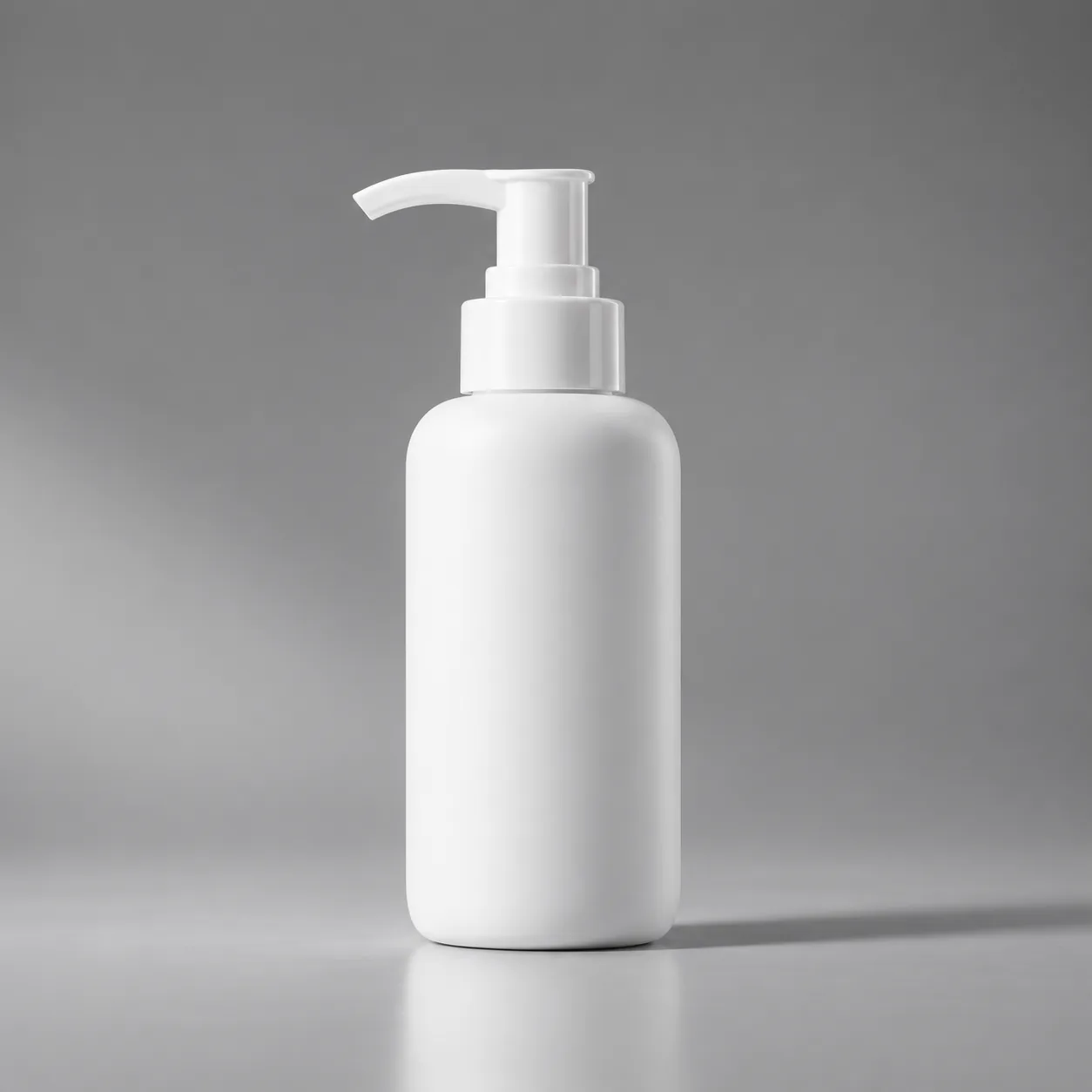
画像
スキンケア商品のスタジオ写真
マットなアイボリーの化粧品ボトルを暖かいグレーの台に置く。左から柔らかい窓の光、繊細な影、陶器の質感。右側は見出し用に広く空ける。斜め前から撮影した落ち着いた商品写真。架空のラベルは追加しない。
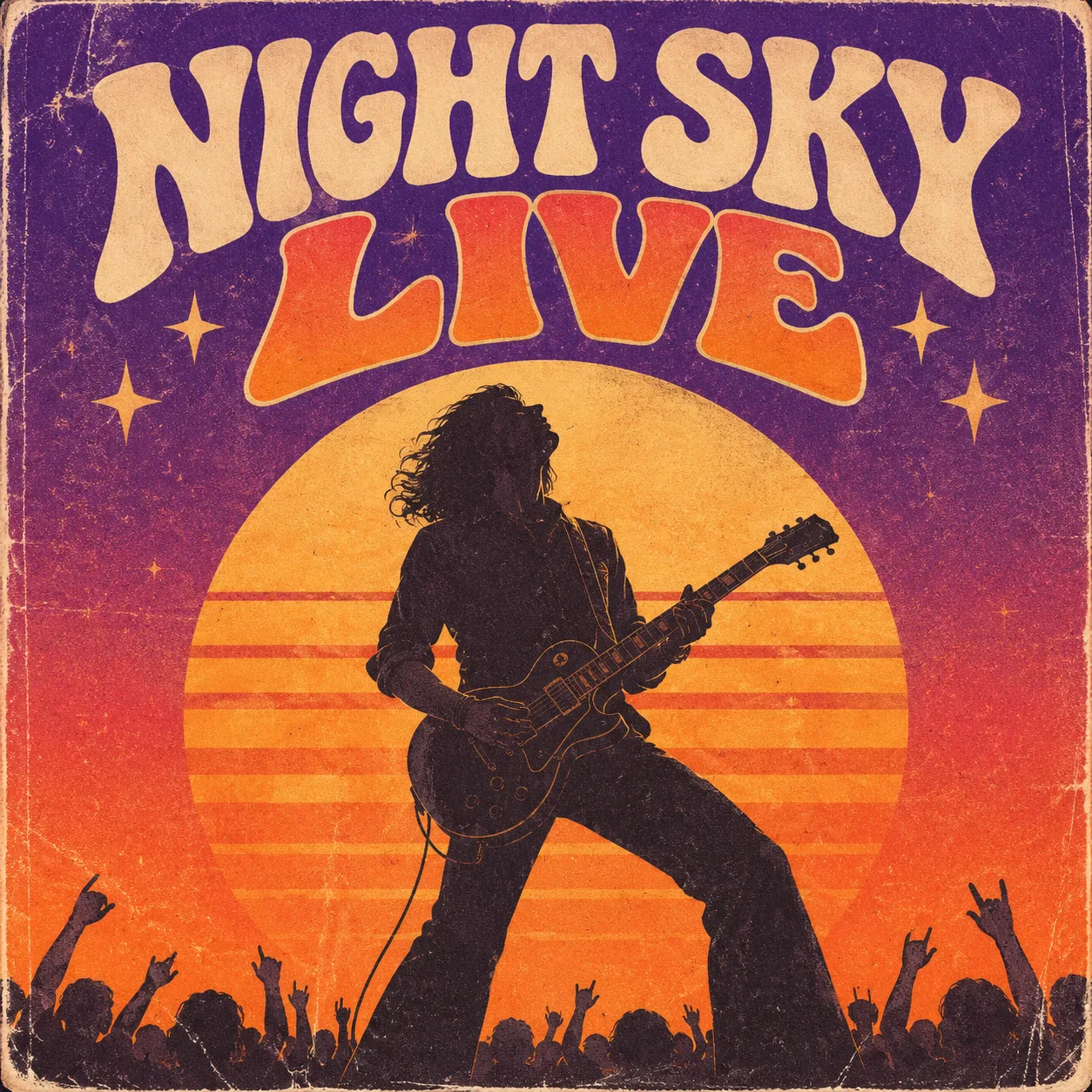
画像
レトロなライブポスター
見出し「AFTER HOURS」を正確に入れたレトロなライブポスター。深い紫の背景、大きなクリーム色の文字、オレンジの太陽をひとつ。タイトルの下に「FRIDAY 21:00」。余白を広く取り、ほかの文字は入れない。
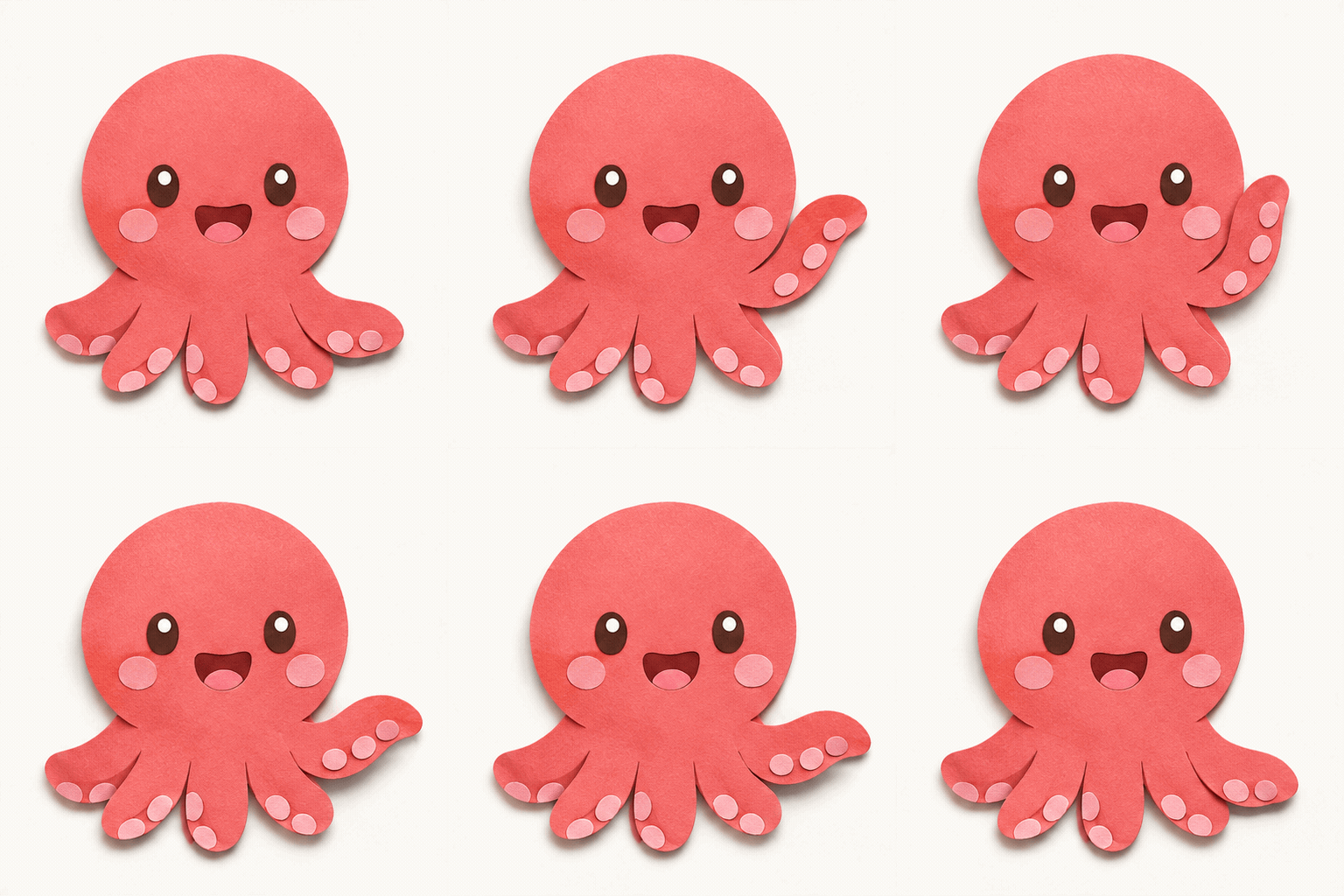
GIF
手を振る切り絵のマスコット
クリーム色の背景に紫の切り絵風タコ。一本の腕だけを上げて手を振り、少し止まって元の位置に戻す。形とカメラは固定。穏やかで、最初と最後が自然につながる短いGIF。
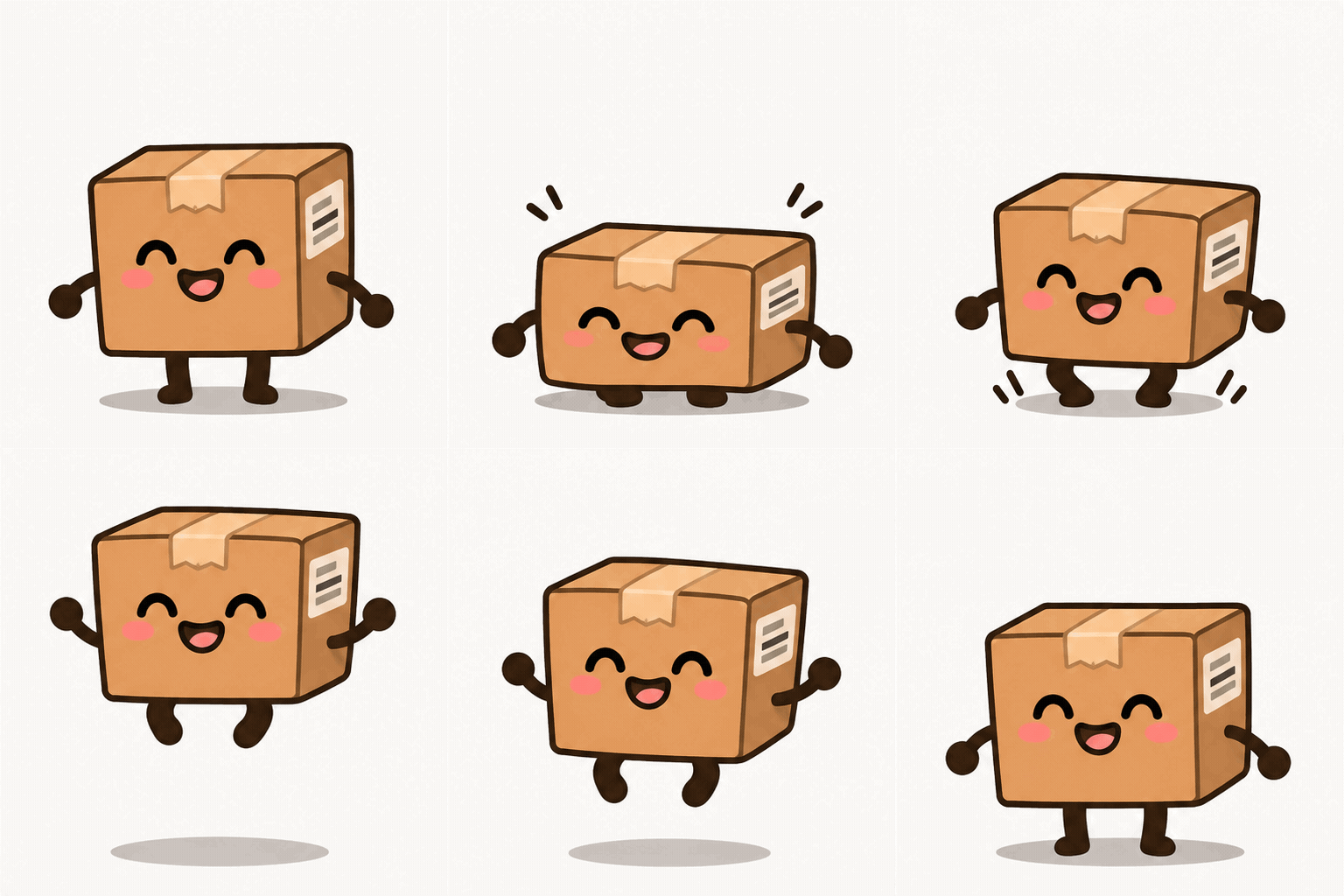
GIF
跳ねる配送ボックス
淡い青の背景に笑顔の段ボールキャラクター。少しつぶれて軽く跳ね、柔らかく着地して最初の姿勢に戻る。カメラ固定、柔らかい影、文字なし、ひとりだけのシームレスなループ。

SVGデザイン案・WebPプレビュー
幾何学的なキツネのマーク
単純な幾何学パスで構成した静的SVGのキツネロゴ。ベタ塗り2色、バランスのよい余白、小さくしても分かる輪郭。中央に配置し、グラデーション、埋め込み画像、文字は使わない。パスは編集可能にする。

SVGデザイン案・WebPプレビュー
金融サービスのアイコンセット
財布、カード、盾、上昇グラフの4つを静的SVGにまとめる。紺の均一な線、丸い角、青緑の差し色ひとつ。2行2列で等間隔に配置。編集可能なパスのみ、文字や埋め込み画像は使わない。
用途別のプロンプト例
作例の被写体や見出しを、自分の企画に合わせて置き換えてみましょう。別の構図やテイストを試したいときは、画像生成のプロンプト集も参考にできます。
商品をスタジオで撮影したように
商品、カメラの角度、背景、光の順に説明します。広告用なら、文字を置く場所も空けておきます。
濃い石板の上に置いたアイボリーの陶器マグ。斜め前から撮影。左から柔らかな窓光を当て、右の3分の1は見出し用に空ける。画像に文字は入れない。
見出し入りのポスター
文言をそのまま指定し、位置と大きさを伝えます。情報を詰め込みすぎず、できあがった画像を拡大して確認します。
縦長のポスター。上部に「夜のマーケット」とクリーム色の大きな文字で入れる。濃紺の背景にオレンジ色の月を一つ。余白を広く取り、ほかの文字は入れない。
商品は残して背景だけ変更
画像から画像を生成するモードで、参考画像を1枚選びます。最初は大きな変更を一つに絞ると比較しやすくなります。
背景を温かみのあるグレーの紙に変え、柔らかい影を足す。ボトル、ラベル、縦横の比率、撮影角度は変えない。
GPT Image 2.6と2.5の違い
使える参考画像の枚数と、解像度・画質の選択肢を比べてみましょう。
| 項目 | GPT Image 2.5 | GPT Image 2.6 |
|---|---|---|
| 出力形式 | 静止画を生成。 | テキストからの生成はPNG・GIF・SVG。画像編集はPNG。 |
| モデル | 画像生成・編集用のFlareとSunburst。 | Flareのみ。テキストからの生成と、参照画像1枚を使った編集に対応。 |
| 調整項目 | 縦横比、解像度、背景。 | 1Kは3段階の画質、2Kと4Kは中画質。 |
| 入力 | プロンプトは最大20,000文字。参考画像は最大16枚。 | プロンプトは最大32,000文字。参考画像は編集ごとに1枚。 |
参考画像を複数使いたい場合は、最大16枚まで対応するGPT Image 2.5を試せます。
アイデアを使える素材に
- 01
まずは1Kで試す
まずは1K・低で全体のバランスを確認。構図が決まったら、用途に合わせて画質や解像度を上げましょう。
- 02
制作意図を伝える
被写体、テイスト、構図、背景を指定します。画像に入れる文字は引用符で囲みましょう。
- 03
確認・調整して保存
生成前に必要なクレジットを確認できます。仕上がりを確認したら、選んだ形式で保存しましょう。生成履歴からもダウンロードできます。
GPT Image 2.6の料金プラン
買い切りのクレジットパックと、月額・年額のプランを比較できます。表示枚数は、テキストから1K・低で生成した場合の目安です。設定によって必要なクレジットは変わります。
よくある質問
参考画像の編集でも4Kにできますか?
4K・標準はテキストから画像を生成するときだけ選べます。参考画像1枚を使う編集は1K・標準のPNG出力です。実際のピクセル寸法は縦横比によって変わります。
参考画像はどの形式でアップロードできますか?
JPEG、PNG、WebPのいずれかを1枚、30 MBまでアップロードできます。
GIFやSVGも生成できますか?
はい。テキストから画像を生成するときに、512 × 512の12フレームGIF(18クレジット)または1KのSVGベクター画像(24クレジット)を選べます。画像編集の出力はPNGのみです。
ポスターの文字を読みやすくするには?
入れたい言葉をかぎ括弧で囲み、位置、大きさ、背景とのコントラストを指定します。共有や印刷の前に、誤字や小さい文字を確認してください。長文は画像を作成したあとで別のツールで配置すると調整しやすくなります。
生成や編集には何クレジットかかりますか?
テキストからの生成は1K・低で14クレジットから。参考画像1枚を使う編集は1K・標準で32クレジットです。必要なクレジットは生成ボタンの近くで確認できます。
画像を作ってみる
プロンプトを入力し、PNG・GIF・SVGから形式を選びましょう。写真を1枚アップロードして編集し、PNGで保存することもできます。
画像を作る